
Guide · SaaS & dev
10 logiciels de montage vidéo gratuits sans filigrane
Comparez 10 logiciels de montage vidéo gratuits sans filigrane : plateformes, export, licence, limites réelles et choix selon votre usage en 2026.

Un logiciel de montage vidéo gratuit sans filigrane doit permettre d’exporter un fichier propre, pas seulement d’ouvrir une timeline. Cette sélection réunit dix outils réels pour Windows, macOS, Linux, le Web et les appareils Apple. Leur ordre suit les usages, du montage complet à l’éditeur rapide, sans constituer un classement.
En bref. DaVinci Resolve convient aux projets ambitieux, Kdenlive et Shotcut aux personnes qui veulent un logiciel libre, et Clipchamp aux montages rapides dans un navigateur. Comptez quelques minutes pour un assemblage simple, mais plusieurs heures pour apprendre Resolve ou Blender. Les dix outils ont une option gratuite ; certaines fonctions, ressources ou résolutions restent payantes dans les offres freemium. Vérification effectuée le 4 novembre 2026.
Tableau des 10 logiciels gratuits sans filigrane
Le tableau distingue trois modèles. Un logiciel gratuit peut être propriétaire et financé autrement. Un outil freemium réserve une partie de ses fonctions ou de ses ressources à une formule payante. Un logiciel open source publie son code sous une licence libre ; cela ne signifie pas que chaque service annexe est gratuit.
| Logiciel | Plateforme | Modèle | Open source | Export gratuit | Filigrane et limite principale |
|---|---|---|---|---|---|
| DaVinci Resolve 21 | Windows, macOS, Linux | Gratuit + Studio payant | Non | Fichier vidéo depuis la page Exportation | Pas de filigrane annoncé pour l’export standard ; certains effets et outils sont réservés à Studio |
| Kdenlive | Windows, macOS, Linux, BSD | Gratuit | Oui | Fichier local, profils de rendu | Aucun filigrane imposé par l’éditeur libre ; interface dense au départ |
| Shotcut | Windows, macOS, Linux | Gratuit | Oui | H.264, WebM et autres profils | Aucun filigrane imposé par le logiciel ; export 4K exigeant pour la machine |
| OpenShot | Windows, macOS, Linux | Gratuit | Oui | Fichier local | Aucun filigrane imposé par le logiciel ; moins adapté aux projets très chargés |
| Blender Video Sequencer | Windows, macOS, Linux | Gratuit | Oui | Fichier local via les propriétés de sortie | Aucun filigrane imposé ; prise en main éloignée d’un éditeur classique |
| Lightworks Free | Windows, macOS, Linux | Freemium | Non | MP4 jusqu’en 1080p | L’éditeur confirme l’absence de filigrane ; 4K réservé aux offres payantes |
| Clipchamp | Web, Windows | Freemium | Non | MP4 jusqu’en 1080p | Sans filigrane avec les ressources gratuites ; un élément premium bloque l’export gratuit |
| CapCut | Web, Windows, macOS, mobile | Freemium | Non | Export HD annoncé par l’éditeur Web | L’éditeur annonce un export sans filigrane, mais certaines fonctions et ressources dépendent du compte |
| VSDC Free Video Editor | Windows | Freemium | Non | HD et 4K, dont H.265/HEVC | L’éditeur confirme l’absence de filigrane ; Windows uniquement |
| iMovie | macOS, iPhone, iPad | Gratuit dans l’écosystème Apple | Non | Fichier et partage depuis l’application | Pas de filigrane ajouté par l’éditeur ; réservé aux appareils Apple |
Les mentions de gratuité et les limites commerciales ci-dessus ont été vérifiées sur les pages officielles le 4 novembre 2026. Pour Kdenlive, Shotcut, OpenShot et Blender, la formulation reste volontairement précise : ces logiciels libres n’imposent pas de marque au rendu, mais un modèle, un média ou un titre ajouté au projet peut contenir son propre logo.
1. DaVinci Resolve 21 pour un montage complet
DaVinci Resolve rassemble le montage, l’étalonnage, les effets Fusion, l’audio Fairlight et l’export dans une seule application. La version gratuite permet de construire un projet sérieux sans passer d’un logiciel à l’autre. Elle convient à un film YouTube soigné, à un reportage ou à un montage multicam.
La contrepartie est matérielle et pédagogique. L’interface est découpée en pages spécialisées, et le logiciel demande plus de ressources qu’un éditeur Web. Blackmagic vend séparément Resolve Studio, qui débloque des fonctions, effets et traitements supplémentaires. Restez sur les outils inclus dans la version gratuite si vous voulez éviter qu’un effet Studio ne rende la livraison impossible sans achat.
La page officielle ne promet pas en toutes lettres que tous les scénarios gratuits sont « sans filigrane ». On peut donc retenir une formulation plus sûre : l’export standard d’un projet réalisé avec les fonctions gratuites n’est pas présenté comme filigrané, tandis que les éléments Studio doivent être écartés. Gratuité et offre Studio vérifiées le 4 novembre 2026.
2. Kdenlive pour un poste Windows, Mac ou Linux
Kdenlive est un éditeur non linéaire open source du projet KDE. Il fonctionne sous Linux, Windows, macOS et BSD. Sa timeline multipiste, ses outils audio, ses effets, ses transitions et ses fonctions de texte couvrent la plupart des besoins d’une chaîne YouTube ou d’un projet associatif.
Son intérêt tient à l’absence de verrou commercial dans l’éditeur. Le logiciel n’ajoute pas de marque au rendu et ne réserve pas la 4K à un abonnement. Vous gardez aussi vos médias sur la machine. Cette liberté ne dispense pas de vérifier les droits des polices, musiques, modèles et images que vous importez.
Kdenlive demande un temps d’adaptation. Les panneaux, paramètres de projet, profils proxy et options de rendu peuvent impressionner lors du premier lancement. Le tutoriel Kdenlive pour débutant suit la version 26.08, du dossier de rushes au fichier exporté, en passant par la timeline, le son, les titres et les proxys. Pour un montage régulier sur Linux ou pour éviter un service cloud, cet effort est cohérent. Plateformes et caractère open source vérifiés le 4 novembre 2026.
3. Shotcut pour les formats variés
Shotcut s’appuie sur FFmpeg et accepte de nombreux formats audio et vidéo. Il gère les timelines composées de résolutions ou de fréquences d’images différentes, la capture d’écran et plusieurs profils d’encodage. Son aide officielle conseille notamment H.264 High Profile ou le profil YouTube pour publier en ligne.
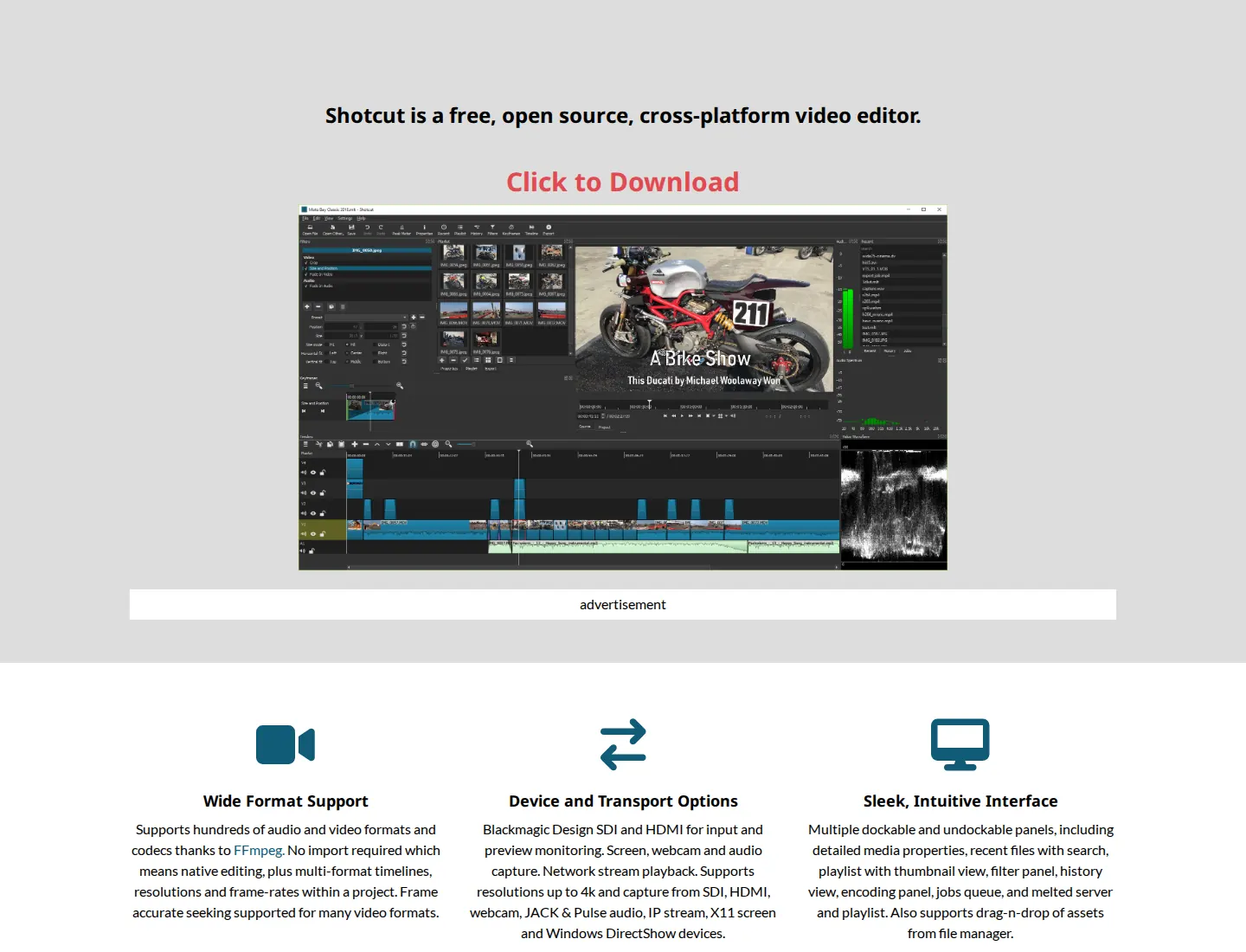
Le logiciel fonctionne sur Windows, macOS et Linux, sans activation réseau ni abonnement. Comme il s’agit d’un éditeur open source local, aucun filigrane commercial n’est imposé à l’export. La limite se trouve plutôt du côté des performances : la FAQ recommande 16 Go de mémoire pour la 4K et suggère les proxys ainsi qu’une prévisualisation réduite sur une machine modeste.
Shotcut est un bon choix si vos rushes viennent de sources différentes et si vous acceptez une interface plus technique qu’un éditeur mobile. Compatibilité, export et prérequis vérifiés le 4 novembre 2026.
4. OpenShot pour assembler une vidéo simplement
OpenShot met l’accent sur les opérations courantes : glisser-déposer, découpe, titres, transitions, réglage de la vitesse et animation par images clés. Il est disponible sur Linux, macOS et Windows. Le nombre de pistes n’est pas limité par une formule commerciale.
Le code ouvert et le fonctionnement local écartent le filigrane ajouté par une offre gratuite. Attention au vocabulaire de la page officielle : OpenShot explique aussi comment créer ses propres filigranes comme éléments graphiques, ce qui ne veut pas dire qu’il en place un automatiquement sur votre vidéo.
L’interface est accessible pour un premier montage familial, scolaire ou associatif. Sur une longue timeline riche en effets, Kdenlive, Shotcut ou Resolve donnent davantage de contrôle. Fonctions et plateformes vérifiées le 4 novembre 2026.
5. Blender Video Sequencer pour mêler vidéo et 3D
Blender contient un éditeur de séquences vidéo, souvent abrégé VSE. Il sait couper et assembler des plans, mélanger l’audio, poser des transitions, animer des paramètres et appliquer un étalonnage. Le projet peut aussi utiliser les scènes 3D, le compositing et les animations produits dans Blender.
Blender est gratuit et open source. Il ne pose pas de logo sur le fichier rendu. Son vrai coût est le temps d’apprentissage : l’organisation des espaces de travail, les réglages de sortie et la logique générale viennent d’une suite 3D, pas d’un logiciel de montage conçu uniquement pour la vidéo.
Choisissez-le si votre projet combine animation, effets ou rendu 3D. Pour couper une interview et ajouter quelques sous-titres, l’outil est plus lourd que nécessaire. Capacités du Video Sequencer et licence ouverte vérifiées le 4 novembre 2026.
6. Lightworks Free pour une timeline professionnelle en 1080p
Lightworks propose une formule Free permanente. Elle comprend le montage sur timeline, les transitions, la correction colorimétrique, le son multipiste et l’export Full HD 1080p. Le logiciel est disponible sous Windows, macOS et Linux.
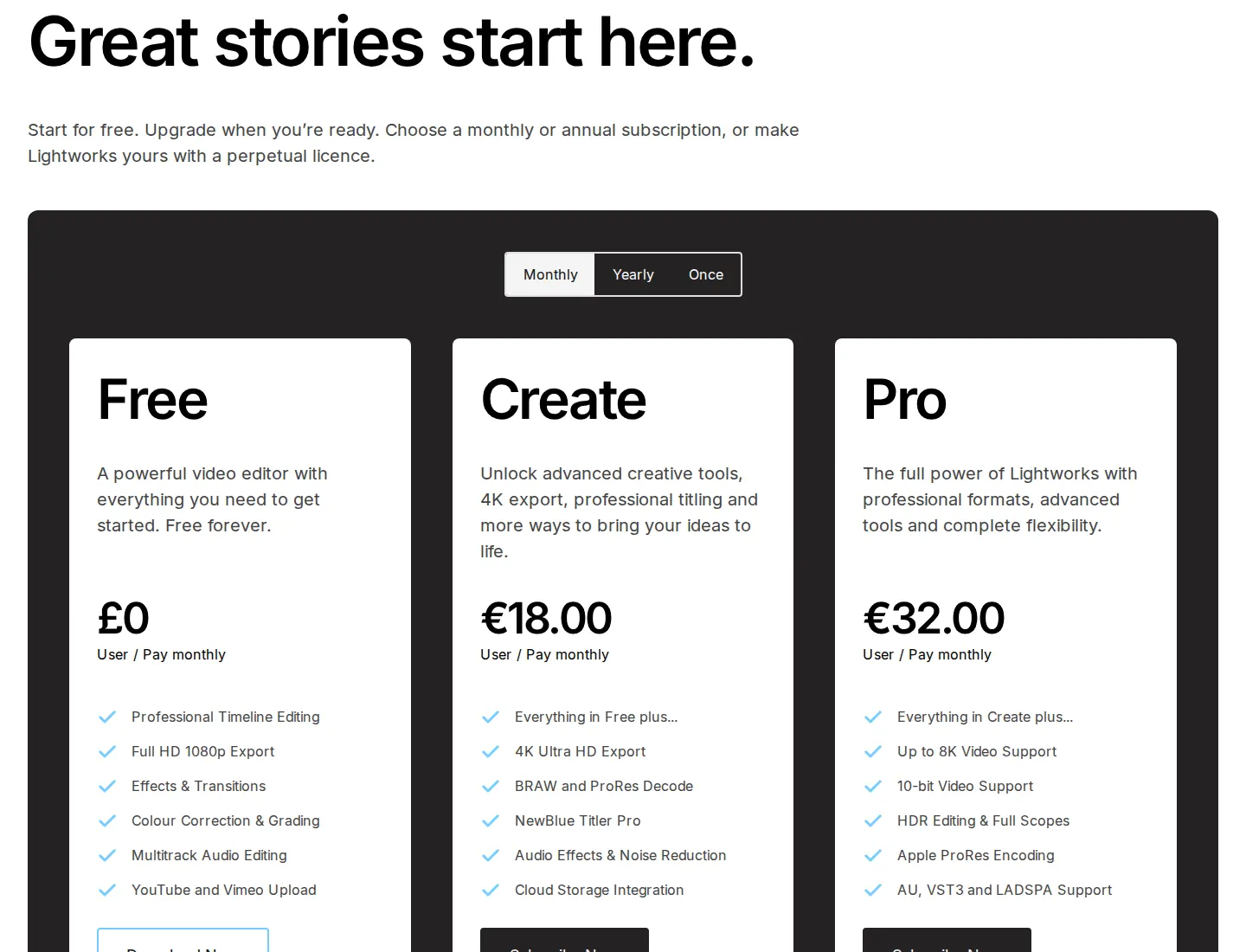
La page tarifaire est inhabituellement claire sur deux points : les fichiers produits par Lightworks n’ont pas de surimpression ni de filigrane, et la formule gratuite s’arrête à 1080p. L’export 4K, certains titres, des codecs et des fonctions professionnelles appartiennent aux offres Create ou Pro. Le fichier gratuit est un MP4 ; les conteneurs et workflows de diffusion plus spécialisés sont limités.
Lightworks convient à une personne qui veut une logique de montage professionnelle sans avoir besoin de livrer en 4K. Offre Free, résolution, plateformes et absence de filigrane vérifiées le 4 novembre 2026.
7. Clipchamp pour monter dans le navigateur
Clipchamp fonctionne dans Microsoft Edge et Google Chrome, avec une application intégrée à Windows. Il réunit une timeline simple, des modèles, l’enregistrement, du texte, des sous-titres et des outils audio. Vous pouvez exporter gratuitement en HD 1080p.
Microsoft indique qu’aucune vidéo créée dans Clipchamp ne comporte de filigrane, y compris avec l’offre gratuite. La nuance compte : si vous ajoutez une ressource premium ou une fonction absente de votre formule, l’éditeur bloque l’enregistrement tant que vous ne passez pas au plan correspondant. Il ne remplace pas la ressource payante par un rendu marqué.
Avant de commencer, filtrez donc les médias et modèles gratuits. Clipchamp est pratique pour une présentation, un tutoriel d’écran ou une vidéo sociale courte. L’export 4K reste associé à Premium. Résolution, règle de filigrane et limite 4K vérifiées le 4 novembre 2026.
8. CapCut pour les formats sociaux
CapCut existe sur le Web, ordinateur et mobile. Son éditeur en ligne permet de couper, recadrer, inverser, ajouter du texte, des sous-titres, de la musique et des transitions, puis de régler la résolution, la fréquence d’images et le format avant l’export.
La page officielle de l’éditeur annonce un export HD sans filigrane. Elle précise aussi que les outils et conditions disponibles peuvent varier selon le compte et les options proposées. Cette réserve empêche de promettre que chaque modèle, effet IA ou ressource est gratuit. Vérifiez la timeline et l’écran d’export, surtout si vous avez démarré avec un modèle.
CapCut sert bien les vidéos verticales et les montages rapides. Pour un projet qui doit rester local ou pour connaître exactement la licence du logiciel, préférez Kdenlive, Shotcut ou OpenShot. Gratuité de l’éditeur Web et affirmation « sans filigrane » vérifiées le 4 novembre 2026.
9. VSDC Free Video Editor pour Windows
VSDC Free Video Editor est un éditeur non linéaire pour Windows. Il accepte de nombreux formats, propose des effets vidéo et audio, des masques, du suivi de mouvement et des profils d’export destinés aux plateformes sociales.
L’éditeur déclare que la version gratuite n’a ni période d’essai, ni filigrane, ni publicité. Il documente aussi l’export HD et 4K, notamment en H.265/HEVC. Ce sont des avantages nets face aux freemiums qui limitent la résolution. VSDC reste toutefois propriétaire, et certaines fonctions avancées sont proposées dans une version Pro.
Son interface suit une logique différente de celle d’iMovie ou de Clipchamp. Il faut prévoir un peu de temps pour comprendre les objets et les scènes. Absence de filigrane, système Windows et capacités d’export vérifiés le 4 novembre 2026.
10. iMovie pour Mac, iPhone et iPad
iMovie est l’option la plus directe pour rester dans l’écosystème Apple. L’application permet de créer un film, d’ajouter des effets vidéo et audio, puis de le partager. Apple maintient des versions et guides pour Mac, iPhone et iPad.
L’application n’ajoute pas de filigrane à votre montage. Elle est propriétaire et liée au matériel Apple, ce qui constitue sa limite principale. Les réglages, formats et échanges avec d’autres logiciels sont aussi moins étendus que dans Resolve, Kdenlive ou Shotcut.
Pour assembler des clips filmés sur iPhone, ajouter des titres et publier rapidement, cette simplicité est utile. Pour un workflow multiplateforme ou une postproduction détaillée, choisissez un autre outil de la liste. Compatibilité avec les appareils Apple et fonctions de création vérifiées le 4 novembre 2026.
Comment choisir selon votre projet
Commencez par le fichier que vous devez livrer. Un export 1080p suffit à la plupart des vidéos Web, mais un projet destiné à un écran 4K élimine Lightworks Free et Clipchamp gratuit. Vérifiez ensuite que le logiciel accepte les codecs de votre caméra et que votre ordinateur peut lire les rushes sans ralentir.
Pour apprendre le montage avec une marge de progression, DaVinci Resolve est le choix le plus riche, à condition d’avoir une machine adaptée. Kdenlive et Shotcut sont plus faciles à conserver sur plusieurs systèmes sans abonnement. OpenShot convient à un assemblage plus simple. Blender a du sens lorsque la 3D ou l’animation fait partie du projet.
Sur un ordinateur peu puissant ou pour une vidéo courte, Clipchamp et CapCut réduisent le temps de préparation. Ils demandent toutefois de surveiller les ressources premium et les conditions du compte. VSDC est une solution locale intéressante si vous utilisez uniquement Windows. Sur Mac ou iPhone, iMovie évite d’installer une suite plus complexe.
Ne choisissez pas seulement sur la mention « sans filigrane ». Regardez aussi la résolution de sortie, les codecs, les sous-titres, la gestion des proxys et l’emplacement des médias. Si vous cherchez surtout des fonctions automatiques, notre guide sur le montage vidéo IA gratuit distingue les outils de montage des générateurs. Le dossier sur le montage vidéo par IA précise ce qu’il faut encore vérifier à la main. Pour opposer logiciels libres et services hébergés, consultez également open source ou SaaS.
Vérifier l’absence de filigrane avant un long montage
Créez un projet de trente secondes avant d’importer des heures de rushes. Ajoutez un titre, une transition, une musique et un effet représentatifs de votre futur montage. Lancez ensuite l’export dans la résolution visée.
Regardez la vidéo obtenue du début à la fin. Certains éditeurs n’ajoutent aucun logo, mais un modèle peut contenir un écran de fin ou une ressource premium peut empêcher l’export. Contrôlez aussi la définition, le son et la fréquence d’images. Cette répétition courte révèle les restrictions du compte sans mettre votre projet en péril.
Questions fréquentes
Quel logiciel de montage vidéo gratuit choisir pour débuter ?
OpenShot et iMovie ont une approche accessible pour des coupes, titres et transitions simples. Clipchamp est rapide à prendre en main dans un navigateur. Si vous voulez progresser vers des montages plus détaillés, Kdenlive ou DaVinci Resolve offrent davantage de marge, avec une courbe d’apprentissage plus longue.
DaVinci Resolve gratuit met-il un filigrane ?
L’export standard d’un projet réalisé avec les outils gratuits n’est pas présenté comme filigrané par Blackmagic Design. En revanche, des fonctions et effets appartiennent à Resolve Studio. Évitez ces éléments et faites un export court de contrôle avant de monter tout le projet.
Existe-t-il un logiciel gratuit sans filigrane pour Windows 11 ?
Oui. Kdenlive, Shotcut, OpenShot, DaVinci Resolve, VSDC, Lightworks et Clipchamp fonctionnent sous Windows. Le bon choix dépend surtout de la puissance du PC, de la résolution d’export et de votre besoin de rester hors ligne.
Peut-on exporter gratuitement en 4K sans filigrane ?
Kdenlive, Shotcut, OpenShot, Blender et VSDC ne réservent pas la 4K à un abonnement selon les pages consultées, mais la capacité réelle dépend de la machine, du codec et du profil choisi. Lightworks Free et Clipchamp gratuit limitent leur export à 1080p. Faites toujours un essai avec vos propres rushes.
Gratuit, freemium et open source veulent-ils dire la même chose ?
Non. Gratuit décrit le prix d’accès, freemium signale qu’une partie du produit reste payante, et open source concerne l’accès au code ainsi que sa licence. Kdenlive est gratuit et open source ; Clipchamp est gratuit dans certaines limites mais propriétaire ; Lightworks Free est la formule gratuite d’un produit freemium.
Un logiciel sans filigrane garantit-il que tous les médias sont libres de droits ?
Non. L’absence de logo à l’export ne donne aucun droit sur une musique, une police, une vidéo de stock ou un modèle. Lisez la licence de chaque ressource importée et conservez la preuve d’autorisation lorsque le projet doit être publié ou monétisé.
Sources
- DaVinci Resolve, page officielle, consultée le 4 novembre 2026.
- Kdenlive, page officielle, consultée le 4 novembre 2026.
- Shotcut, page officielle et FAQ, consultées le 4 novembre 2026.
- OpenShot, page officielle, consultée le 4 novembre 2026.
- Blender Video Editing, consultée le 4 novembre 2026.
- Lightworks, offres et comparaison, consultée le 4 novembre 2026.
- Microsoft Clipchamp, éditeur vidéo, consultée le 4 novembre 2026.
- CapCut, éditeur vidéo en ligne, consultée le 4 novembre 2026.
- VSDC Free Video Editor, consultée le 4 novembre 2026.
- Apple, assistance iMovie, consultée le 4 novembre 2026.