
Guide · SaaS & dev
Kdenlive 26.08 : tutoriel complet pour débutants
Apprenez Kdenlive 26.08 pas à pas : projet, import, timeline, coupes, son, titres, sous-titres, proxys, export, sauvegarde et pièges courants.

Kdenlive 26.08 existe bien. La branche a été publiée officiellement le 31 août 2026, puis corrigée jusqu’à la version stable 26.08.2, disponible le 6 novembre 2026. Ce tutoriel suit le manuel officiel 26.08 et vous mène d’un dossier de rushes à un premier fichier vidéo exporté.
En bref. Ce parcours convient à un premier montage local sur Windows, macOS ou Linux. Prévoyez un dossier de projet, quelques clips et assez d’espace pour les fichiers temporaires. Vous allez importer, couper, régler le son, ajouter du texte, activer les proxys si nécessaire, puis exporter. Kdenlive est un logiciel libre et gratuit ; aucun abonnement n’est requis pour suivre ces étapes.
Prérequis
- Kdenlive 26.08.2 téléchargé depuis la page officielle ;
- une courte vidéo avec du son, de préférence représentative de vos futurs rushes ;
- un dossier vide réservé au projet ;
- de l’espace supplémentaire si vous activez les proxys ;
- une copie intacte des médias d’origine.
Ce guide décrit les actions documentées par le manuel 26.08. Il ne prétend pas rendre compte d’un test de l’interface sur chaque système.
Étape 1 : installer la bonne version de Kdenlive
Téléchargez la version stable depuis le site de Kdenlive, puis choisissez le paquet prévu pour votre système. Évitez les daily builds pour un premier projet : le site les présente comme des versions de test susceptibles d’être instables. Au 6 novembre 2026, la dernière stable officielle est Kdenlive 26.08.2, publiée le 13 octobre.
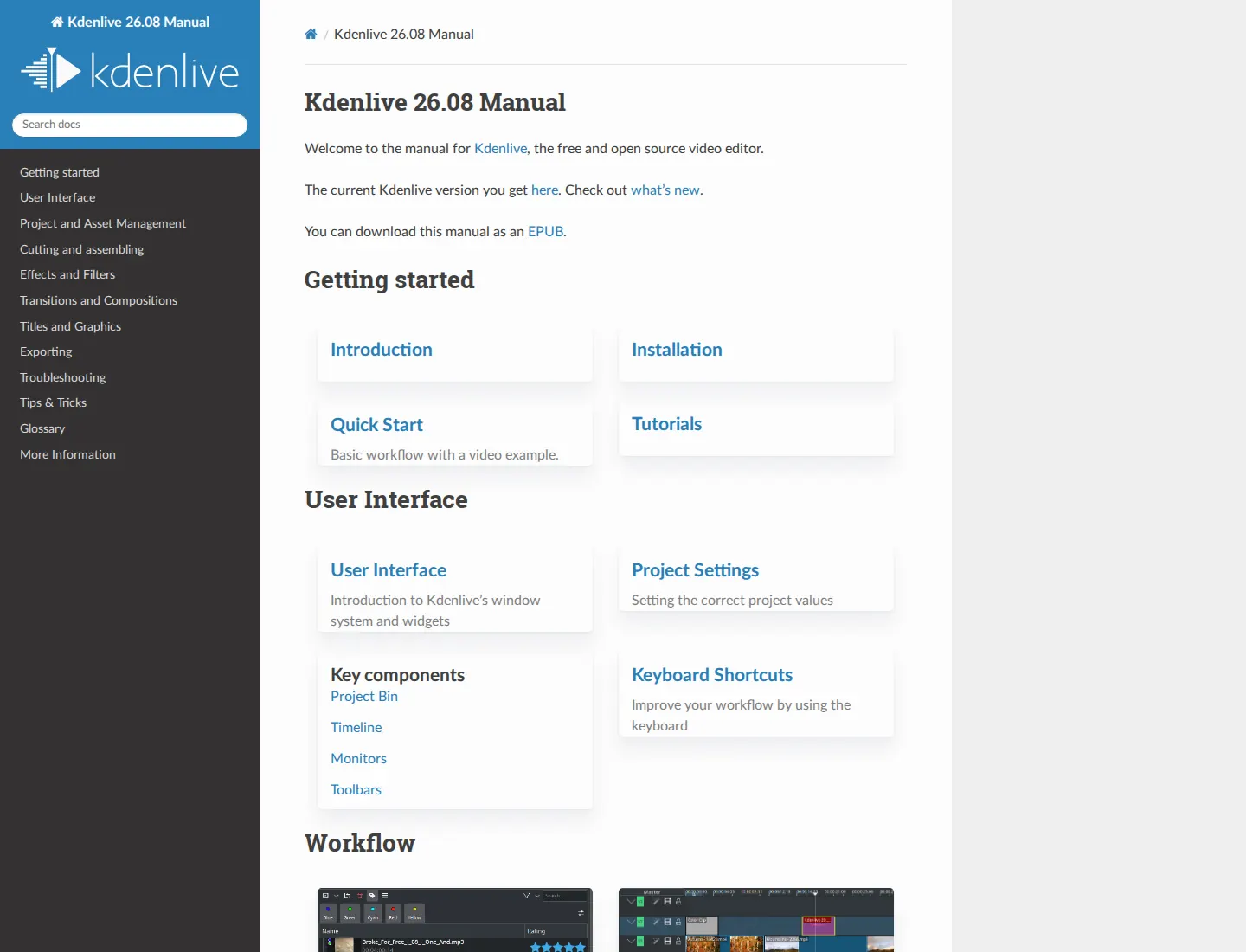
Après l’installation, ouvrez Kdenlive et vérifiez le numéro affiché dans la boîte de dialogue d’informations de l’application. Le début du numéro doit être 26.08. Une version 26.08.0 ou 26.08.1 appartient à la même branche, mais 26.08.2 contient les deux séries de correctifs de maintenance disponibles à cette date.
Si le choix d’un logiciel libre compte autant que ses fonctions, le guide open source ou SaaS aide à trancher sans reproduire ici une liste d’éditeurs.
Vous devez obtenir : l’écran principal de Kdenlive sans projet ancien chargé, avec le chutier du projet, les moniteurs et la timeline.
Étape 2 : créer un projet et choisir son profil
Créez d’abord un dossier sur votre disque, par exemple film-anniversaire, puis créez un nouveau projet dans Kdenlive. Enregistrez immédiatement le fichier .kdenlive dans ce dossier. Le fichier projet contient les réglages, les références vers les médias et les opérations de la timeline. Il ne contient pas, en règle générale, les vidéos, sons et images d’origine.
Ouvrez les paramètres du projet et contrôlez le profil : définition, rapport d’image et fréquence d’images. Pour un premier montage, reprenez les caractéristiques du média principal. Kdenlive peut comparer le premier clip ajouté au profil et proposer un ajustement s’ils diffèrent. Lisez les valeurs avant d’accepter, surtout si vos fichiers mélangent plusieurs fréquences d’images.
Le dossier du projet sert aussi aux miniatures, aux aperçus et aux proxys. Un dossier distinct par vidéo évite de mélanger ces données temporaires entre plusieurs travaux.
Vous devez obtenir : un fichier portant l’extension .kdenlive, enregistré dans un dossier consacré au montage, avec un profil cohérent avec vos rushes.
Piège : changer les paramètres trop tard
Le manuel avertit que certains paramètres ne se modifient pas sans conséquence après l’ajout des médias ou leur placement sur la timeline. Si vous devez changer la définition ou la fréquence d’images d’un projet déjà avancé, créez d’abord une copie du fichier .kdenlive.
Étape 3 : importer et ranger les médias
Dans le chutier du projet, utilisez Ajouter un clip ou un dossier. Un double-clic dans une zone vide du chutier ouvre aussi la boîte d’ajout. Kdenlive accepte ici les vidéos, les fichiers audio, les images fixes et certaines animations. L’import crée une référence vers le fichier ; il ne duplique pas automatiquement le média dans le projet.
Rangez les éléments avant de remplir la timeline. Créez des dossiers virtuels comme rushes, audio, images et exports temporaires, puis renommez les clips dont le nom de caméra ne dit rien. Ces dossiers organisent le chutier, pas le disque. Déplacer ou renommer ensuite le fichier source dans l’explorateur peut donc rompre son lien avec le projet.
Le chutier permet aussi de chercher par nom, d’ajouter des étiquettes et de voir combien de fois un clip est utilisé. Pour une dizaine de fichiers, les dossiers suffisent. Sur un projet plus long, ajoutez des noms descriptifs dès l’import.
Vous devez obtenir : tous les médias visibles dans le chutier, classés sans déplacer leurs originaux sur le disque.
Piège : supprimer le média après l’import
Le projet conserve surtout des chemins vers vos fichiers. Une vidéo retirée du disque, déplacée ou renommée ne devient pas une copie cachée dans Kdenlive. Gardez vos sources à leur place jusqu’à l’archivage final.
Étape 4 : poser les plans sur la timeline
Faites glisser un clip du chutier vers une piste de la timeline. La tête de lecture indique la position courante et reste synchronisée avec le moniteur du projet. Les flèches gauche et droite avancent ou reculent d’une image ; avec Maj, elles se déplacent d’une seconde.
Commencez en mode normal et avec l’outil de sélection. Placez les plans dans l’ordre de l’histoire, sans chercher tout de suite la précision. Le magnétisme aide à coller le bord d’un clip à un autre, à la tête de lecture ou à un marqueur. Zoomez ensuite sur la timeline pour travailler les raccords.
Kdenlive distingue les pistes vidéo et audio. Selon le réglage actif, un clip audiovisuel peut afficher ses deux parties séparément. Ne désynchronisez pas son et image par mégarde : pour un premier montage, déplacez le clip audiovisuel comme un ensemble.
Vous devez obtenir : une première suite de plans lisible dans le moniteur du projet, même si les débuts et fins sont encore trop longs.
Étape 5 : couper et resserrer le montage
Placez la tête de lecture à l’endroit de la coupe, sélectionnez le clip et utilisez Maj+R. Le manuel présente ce raccourci comme la manière la plus simple de scinder un clip à la tête de lecture. L’outil lame, accessible avec X, permet aussi de cliquer directement là où vous voulez couper. Appuyez sur Échap pour revenir à l’outil de sélection.
Supprimez les fragments inutiles, puis rapprochez les clips. Vous pouvez aussi raccourcir un plan en tirant son bord gauche ou droit. Un double-clic sur le clip ouvre le réglage de durée pour une saisie à l’image près.
Restez prudent avec la suppression d’un espace. Sur plusieurs pistes non groupées, retirer un vide sur une seule piste peut décaler l’image par rapport au son, aux titres ou aux plans de coupe. L’outil espace, raccourci M, déplace temporairement les éléments situés après un point et aide à préserver leur disposition.
Vous devez obtenir : un montage sans fragments oubliés ni trous involontaires, avec des raccords qui restent synchronisés sur les pistes concernées.
Trois gestes à ne pas confondre
- une coupe divise un clip sans retirer d’image ;
- le redimensionnement change son point d’entrée ou de sortie ;
- une suppression avec propagation retire un élément et referme l’espace.
Testez ces gestes sur une copie courte avant de les employer au milieu d’une timeline chargée. Ctrl+Z annule une erreur récente, mais ne remplace pas une sauvegarde.
Étape 6 : régler l’audio sans le saturer
Affichez le mixeur audio depuis le bouton de la barre de timeline. Chaque piste dispose d’un réglage de volume, d’une balance, d’un bouton muet et d’un bouton solo. La voie Master représente la sortie du projet.
Lancez la lecture et surveillez les vumètres. Dans le manuel 26.08, un point rouge apparaît lorsqu’un signal atteint 0 dB ou le dépasse. Baissez alors la piste concernée plutôt que le volume général de votre ordinateur. Utilisez Solo pour écouter une piste isolée et Muet pour vérifier ce que les autres apportent au mixage. Maj+clic sur Solo permet d’en écouter plusieurs ensemble dans cette version.
Pour une musique sous une voix, commencez par rendre la parole intelligible, puis remontez doucement la musique. Écoutez aussi au casque et sur les haut-parleurs ordinaires de l’ordinateur. Le vumètre repère la saturation numérique ; il ne décide pas à votre place si la voix est compréhensible.
Vous devez obtenir : une sortie Master qui ne déclenche pas l’indicateur rouge et un dialogue audible par-dessus les autres pistes.
Étape 7 : ajouter un titre
Dans le chutier, ouvrez le menu du bouton Ajouter un clip ou un dossier, puis choisissez Ajouter un clip titre. Le titre est un clip distinct. L’éditeur de titres accepte du texte, des rectangles, des ellipses et des images.
Ajoutez votre texte, choisissez une police lisible et restez dans les zones de sécurité affichées. Cliquez sur Créer le titre. Le nouveau clip apparaît dans le chutier ; glissez-le sur une piste vidéo au-dessus de l’image. Son canal alpha laisse voir le plan placé en dessous.
Ajustez la durée du titre dans la timeline comme celle d’un autre clip. Un double-clic sur le titre dans le chutier ou la timeline le rouvre pour modification. Dans Kdenlive 26.08, les objets de l’éditeur peuvent s’aimanter aux autres éléments, au cadre et aux zones sûres. La branche ajoute aussi le copier-coller des éléments de titre.
Vous devez obtenir : un texte superposé à l’image, lisible et entièrement contenu dans le cadre.
Piège : confondre titre et sous-titre
Un clip titre convient à un générique, un nom d’intervenant ou un carton. Pour transcrire des phrases successives et les exporter en SRT ou ASS, utilisez la piste de sous-titres.
Étape 8 : créer ou importer des sous-titres
Affichez la piste de sous-titres avec son bouton dans la barre de timeline. Maj+S ajoute un sous-titre ; un double-clic dans la piste dédiée en crée également un. Saisissez le texte dans la fenêtre de sous-titres, validez, puis tirez les bords du bloc pour régler son début et sa fin.
Kdenlive 26.08 importe les formats SRT, ASS, VTT et SBV. Il exporte les sous-titres en ASS ou SRT. Le gestionnaire permet de conserver plusieurs fichiers et plusieurs couches, mais un seul fichier est actif à la fois pour le rendu. Pour un premier projet, gardez une seule piste, des phrases courtes et des changements synchronisés avec la parole.
Relisez le texte dans la vidéo, pas seulement dans l’éditeur. Vérifiez les noms propres, la ponctuation et le temps de lecture. Le correcteur orthographique intégré peut aider, mais le manuel signale qu’il entre en conflit avec le surligneur des balises ASS.
Vous devez obtenir : des blocs de sous-titres alignés avec la voix, sans chevauchement accidentel, et un fichier actif clairement identifié.
Étape 9 : activer les proxys si la lecture saccade
Un proxy est une copie allégée d’un média utilisée pendant le montage. Kdenlive revient aux originaux pour le rendu final par défaut. Le proxy améliore donc la lecture de fichiers difficiles à décoder sans réduire automatiquement la qualité du fichier livré.
Ouvrez les paramètres du projet, puis l’onglet consacré aux proxys et activez-les. Dans le chutier, sélectionnez les clips lourds et activez Clip proxy depuis leur menu contextuel. La génération prend du temps et de l’espace disque. Une fois terminée, un indicateur P apparaît sur le clip d’après le manuel.
N’activez pas cette fonction par réflexe si votre timeline est déjà fluide. Les proxys ajoutent des fichiers temporaires et une étape de calcul. Ils sont surtout utiles avec des rushes H.264 ou H.265 lourds, une haute définition ou une machine qui peine à lire les effets en temps réel.
Vous devez obtenir : une lecture plus régulière des clips concernés et l’indicateur de proxy dans le chutier.
Piège : exporter les proxys par erreur
Dans les options avancées du rendu, Utiliser les clips proxy sert aux exports de contrôle rapides. Laissez cette option désactivée pour le rendu final afin que Kdenlive utilise les sources d’origine.
Étape 10 : exporter une première vidéo
Enregistrez le projet, puis ouvrez la boîte de rendu avec Ctrl+Entrée. Choisissez le dossier et le nom du fichier de sortie. Pour une vidéo Web courante, le manuel propose notamment le préréglage générique MP4-H264/AAC. Gardez Projet complet si vous voulez rendre toute la timeline, puis lancez Rendu dans un fichier.
Les options avancées permettent de rendre seulement une zone, de produire un fichier audio séparé ou d’intégrer des sous-titres au conteneur au lieu de les incruster. Ne modifiez pas plusieurs paramètres d’encodage lors du premier essai. Un préréglage connu donne un point de comparaison plus clair qu’une combinaison improvisée.
Ouvrez le fichier obtenu en dehors de Kdenlive et regardez-le du début à la fin. Contrôlez l’image, le son, les titres, les sous-titres et la dernière seconde. Le succès de la file de rendu prouve que le fichier a été créé, pas que son contenu est correct.
Pour préparer aussi la narration, les contrôles et la publication, le workflow YouTube avec l’IA complète ce tutoriel sans changer les commandes de Kdenlive.
Vous devez obtenir : un fichier vidéo autonome qui se lit dans un lecteur courant, avec le son et les textes attendus.
Étape 11 : sauvegarder et archiver le projet
Enregistrez régulièrement le fichier .kdenlive. Kdenlive possède une sauvegarde automatique et crée des versions de secours en arrière-plan, mais le projet continue à dépendre des médias source. Une copie du seul fichier .kdenlive n’est donc pas une sauvegarde complète.
À la fin, utilisez la fonction Archiver le projet. Le manuel indique qu’elle copie les fichiers requis dans un dossier choisi et peut produire une archive compressée. Cette fonction sert à transférer le projet ou à le conserver avec ses médias. Vérifiez l’archive sur un autre emplacement avant de supprimer quoi que ce soit.
Conservez au minimum le projet archivé et le fichier exporté sur deux supports distincts. Pour choisir un support externe et une méthode de copie, le comparatif sur le SSD externe pour sauvegarder ses projets détaille les critères utiles.
Vous devez obtenir : une archive qui réunit le projet et ses fichiers nécessaires, plus une copie séparée de la vidéo finale.
Récapitulatif du premier montage
- Installez Kdenlive 26.08.2 depuis le site officiel.
- Créez un dossier, un projet et un profil adaptés aux rushes.
- Importez les médias dans le chutier et rangez-les.
- Assemblez les plans sur la timeline.
- Coupez avec
Maj+R, resserrez les bords et surveillez les décalages. - Réglez les pistes dans le mixeur sans atteindre
0 dB. - Ajoutez les clips titre, puis la piste de sous-titres si nécessaire.
- Générez des proxys seulement si la lecture en a besoin.
- Exportez avec
Ctrl+Entréeet regardez le fichier obtenu. - Archivez le projet avec ses médias.
Questions fréquentes
Kdenlive 26.08 existe-t-il vraiment ?
Oui. Kdenlive 26.08.0 est sorti le 31 août 2026. Deux versions de maintenance ont suivi, et 26.08.2 était la dernière stable affichée par le projet le 6 novembre 2026.
Faut-il régler le projet avant ou après l’import ?
Réglez le profil au début, puis comparez-le aux caractéristiques du premier clip. Le manuel avertit que certaines propriétés changées après l’ajout des médias ou leur placement sur la timeline peuvent produire des résultats indésirables.
Pourquoi la vidéo saccade-t-elle dans la timeline ?
Le décodage des rushes, les effets ou leur définition peuvent dépasser les capacités de lecture en temps réel de la machine. Les proxys remplacent temporairement les sources par des copies plus légères pendant le montage, puis Kdenlive reprend les originaux au rendu final par défaut.
Comment couper un clip dans Kdenlive ?
Placez la tête de lecture, sélectionnez le clip et pressez Maj+R. Vous pouvez aussi activer l’outil lame avec X, cliquer sur le clip, puis revenir à la sélection avec Échap.
Kdenlive peut-il exporter des sous-titres SRT ?
Oui. Le manuel 26.08 documente l’import de fichiers ASS, SRT, VTT et SBV, ainsi que l’export en ASS ou SRT. Un seul fichier de sous-titres est actif à la fois pour le rendu.
Sources
- Kdenlive 26.08.0, annonce officielle, consultée le 4 novembre 2026.
- Kdenlive 26.08.2, annonce officielle, consultée le 4 novembre 2026.
- Kdenlive, téléchargements officiels, consultés le 4 novembre 2026.
- Manuel officiel Kdenlive 26.08, consulté le 4 novembre 2026.
- Manuel 26.08, montage dans la timeline, consulté le 4 novembre 2026.
- Manuel 26.08, audio, consulté le 4 novembre 2026.
- Manuel 26.08, titres, consulté le 4 novembre 2026.
- Manuel 26.08, sous-titres, consulté le 4 novembre 2026.
- Manuel 26.08, rendu et export, consulté le 4 novembre 2026.
- Manuel 26.08, fichiers projet, consulté le 4 novembre 2026.