
Guide · VPS & hosting
Netlify en 2026 : tuto pour héberger un site avec les crédits
Déployez un site sur Netlify depuis Git, vérifiez le build, le domaine et le HTTPS, puis suivez les crédits du forfait gratuit pour éviter un blocage.
Netlify relie un dépôt Git, construit le site et publie le résultat sur une adresse en netlify.app ou sur votre domaine. Ce tutoriel couvre ce parcours et le système de crédits, car le mot « gratuit » ne suffit plus à décrire les limites du service.
En bref. Ce guide convient à un site vitrine, une documentation ou un blog dont le code est déjà dans un dépôt Git. Le plan Free est affiché à 0 $US avec 300 crédits mensuels et une limite stricte, valeurs vérifiées le 4 novembre 2026.[1][2] Le parcours aboutit à une Deploy Preview, puis à un déploiement de production que vous pouvez relier à un domaine.
Prérequis
Préparez ces éléments avant d’ouvrir le tableau de bord :
- un compte Netlify et un compte chez le fournisseur Git qui héberge le dépôt ;
- un dépôt contenant le site, son manifeste de dépendances et son fichier de verrouillage ;
- une commande de build qui réussit sur votre machine ;
- le nom du dossier produit par le build, par exemple
dist,buildoupublicselon le générateur ; - un domaine, uniquement si vous voulez remplacer l’adresse en
netlify.app; - la liste des variables d’environnement nécessaires au build, sans leurs valeurs dans Git.
Ce tutoriel ne suppose pas l’usage d’un framework précis. La commande et le dossier de publication dépendent du projet. Netlify peut détecter certains frameworks, mais il faut contrôler les valeurs proposées au lieu de les accepter sans lecture.[4]
Les commandes et chemins d’interface ci-dessous viennent de la documentation officielle consultée le 4 novembre 2026. Ils sont documentés, mais n’ont pas été exécutés pour cet article. Les libellés du tableau de bord peuvent changer ; fiez-vous au rôle du réglage si sa position a bougé.
Si votre application a besoin d’un serveur persistant, d’un disque local durable ou d’un processus qui tourne sans interruption, vérifiez d’abord si son architecture correspond aux services Netlify. La page choisir un hébergeur pour un blog tech aide à distinguer un site statique, une application avec rendu serveur et un projet qui réclame un VPS.
Comprendre les crédits avant de publier
Au 4 novembre 2026, le plan Free donne 300 crédits par cycle mensuel, avec une limite stricte et sans recharge automatique. Les crédits mensuels sont réinitialisés au début du cycle et ne sont pas reportés au mois suivant sur ce plan. Quand le solde est entièrement consommé, Netlify indique que tous les projets de l’équipe sont mis en pause et que leurs visiteurs voient une page Site not available.[1]
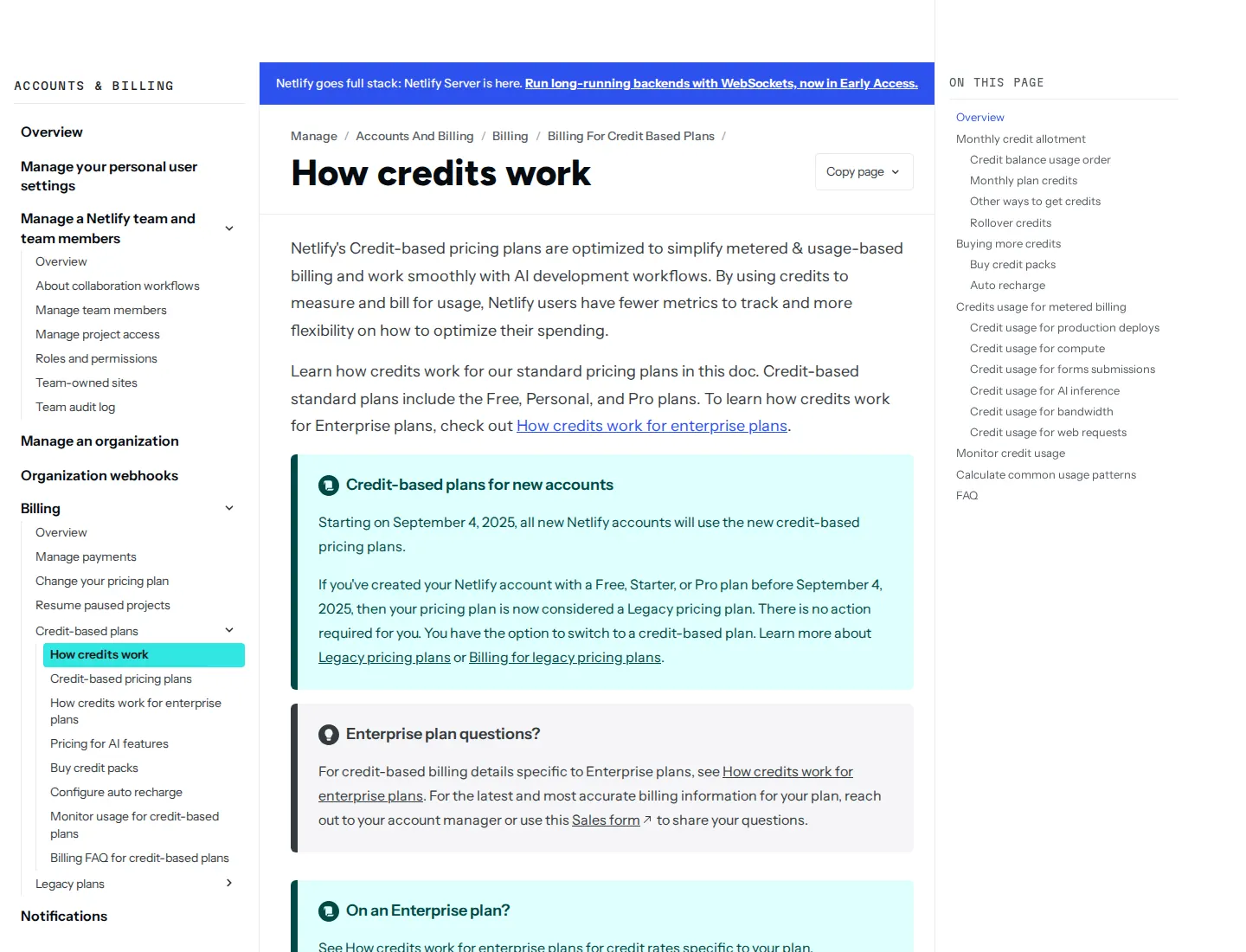
Les valeurs ci-dessous viennent de la documentation officielle et ont été vérifiées le 4 novembre 2026.[1][2]
| Usage | Décompte sur les plans à crédits |
|---|---|
| Déploiement de production réussi | 15 crédits par déploiement |
| Deploy Preview ou déploiement de branche | 0 crédit pour le déploiement lui-même |
| Calcul des Functions, Preview Servers, Agent Runners et Netlify Database | 10 crédits par Go-heure |
| Bande passante web ou base de données | 20 crédits par Go transféré |
| Requêtes web | 2 crédits pour 10 000 requêtes |
| Soumissions Netlify Forms | gratuites et illimitées sur les plans à crédits |
| Inférence IA | 180 crédits par dollar de consommation du modèle |
Un quota de 300 crédits ne correspond donc pas à un nombre fixe de visiteurs ou de publications. Une mise en production, le transfert des images, les fichiers JavaScript, les appels d’API et le calcul des fonctions puisent dans le même solde. Les Deploy Previews ne consomment pas de crédits au titre du déploiement, mais les requêtes, la bande passante et certains calculs associés restent mesurés.[1]
Un déploiement échoué ne consomme pas les 15 crédits d’un déploiement de production. Le retour vers un ancien déploiement de production ne les consomme pas non plus.[1] Examinez donc une preview avant de publier la version validée.
Le plan Free est annoncé à 0 $US par mois, avec 300 crédits et sans possibilité de recharge automatique, valeurs vérifiées le 4 novembre 2026.[2] Les plans Personal et Pro ont d’autres allocations et permettent d’acheter des crédits supplémentaires.[1][2] Ces tarifs ne sont pas nécessaires pour suivre ce tutoriel et peuvent évoluer ; consultez la page officielle au moment de changer de plan.
Étape 1 : vérifier le build sur votre machine
Lancez la commande déjà déclarée par votre projet. Pour un projet dont le script s’appelle build, l’action copiable est :
npm run build
La documentation Netlify cite npm run build comme exemple de commande, sans en faire une valeur universelle.[4] Si votre dépôt utilise pnpm, Yarn, Astro, Hugo ou un autre outil, gardez la commande réellement définie par le projet.
Après l’exécution, vous devez voir une commande terminée sans erreur et un dossier contenant les fichiers prêts à servir. Ouvrez ce dossier et vérifiez qu’il contient au moins le HTML attendu et les ressources générées. Notez son chemin exact. Pour un monorepo, notez aussi le répertoire dans lequel les dépendances sont installées et le build lancé.
Corrigez une erreur locale avant la connexion à Netlify. Vous éviterez d’ajouter les différences de version ou d’environnement du build distant au diagnostic. Vérifiez aussi qu’aucune valeur secrète n’est nécessaire dans le navigateur.
Étape 2 : relier le dépôt Git à Netlify
Dans le tableau de bord Netlify, choisissez l’ajout d’un nouveau projet depuis un dépôt existant. Sélectionnez votre fournisseur Git, autorisez uniquement les dépôts nécessaires, puis choisissez le dépôt du site. Netlify documente la connexion par OAuth2 ou par son application GitHub. Une fois le dépôt lié, chaque push déclenche le build et le déploiement tant que les builds restent actifs.[3][4]
L’action à reproduire est :
Add new project > Import an existing project > choisir le fournisseur Git > sélectionner le dépôt
Vous devez ensuite voir l’écran de configuration du projet avec la branche de production, le répertoire de base éventuel, la commande de build et le dossier de publication. Ne lancez pas encore le déploiement si une valeur ne correspond pas aux notes prises à l’étape 1.
Étape 3 : contrôler la commande et le dossier publié
Netlify sépare la commande de build du dossier de publication. La commande fabrique le site ; le dossier de publication contient uniquement les fichiers qui seront déployés. Dans un dépôt simple, le répertoire de base est la racine. Dans un monorepo, il peut pointer vers le sous-projet concerné.[4]
Recopiez les valeurs validées localement :
Build command : la commande qui a réussi à l’étape 1
Publish directory : le dossier de sortie créé par cette commande
Base directory : vide, sauf si le site est dans un sous-dossier
Vous devez voir une configuration cohérente avec l’arborescence du dépôt. Une erreur de dossier de publication produit souvent un déploiement techniquement terminé mais vide, ou une page 404. Une erreur de répertoire de base peut empêcher l’installation des dépendances parce que Netlify ne trouve pas le bon manifeste.
Vous pouvez conserver ces réglages dans l’interface ou dans un fichier netlify.toml. Pour un projet partagé, la configuration versionnée limite les écarts entre les comptes et rend une modification visible lors de la revue. Ce tutoriel n’impose pas de fichier supplémentaire : commencez avec les réglages du tableau de bord si vous voulez d’abord confirmer le build.
Étape 4 : ajouter les variables d’environnement
Ouvrez les réglages du projet et ajoutez les variables nécessaires au build. Copiez leurs noms depuis la documentation du projet ou depuis un fichier d’exemple sans secret. Ne collez pas une clé dans le dépôt, dans une capture ou dans un message de commit. Les variables créées dans l’interface sont stockées par Netlify sans être ajoutées au dépôt.[6]
Action à reproduire :
Project configuration > Environment variables > Add a variable
Après l’enregistrement, vous devez voir le nom de chaque variable dans la configuration. Lancez ensuite un nouveau build et un nouveau déploiement : Netlify précise que les ajouts prennent effet après cette opération.[6]
Les variables copiées par votre framework dans le site généré finissent dans les fichiers envoyés au navigateur. Leur présence dans le tableau de bord ne les transforme pas en secrets. Netlify recommande de n’injecter dans le site que des valeurs non sensibles ; une clé privée doit rester dans un contexte serveur compatible.[6]
Pour reprendre cette partie plus largement, consultez gérer les variables d’environnement sans exposer les secrets.
Étape 5 : créer une preview et lire le journal
Poussez une branche de travail, puis ouvrez une pull request ou une merge request vers la branche de production. Netlify crée automatiquement une Deploy Preview pour cette demande, sauf si cette fonction a été désactivée dans le projet. Elle reçoit une URL distincte du site de production.[9]
Action à reproduire :
Créer une branche > pousser la branche > ouvrir une pull ou merge request > attendre la Deploy Preview
Vous devez voir le statut de la Deploy Preview sur la pull ou merge request, puis son URL lorsque le déploiement est terminé.[9] Ouvrez cette adresse. Contrôlez la page d’accueil, une page interne, une image, une URL inexistante et la navigation sur mobile. Si le site est une application monopage, rechargez directement une route interne pour repérer une règle de redirection manquante.
Ne confondez pas « build réussi » et « site correct ». Le build peut publier le mauvais dossier, conserver une URL locale dans le JavaScript ou afficher une page vide après une erreur côté navigateur. L’URL de preview sert à vérifier le résultat réel avant de dépenser les crédits d’un déploiement de production.
Étape 6 : publier la version de production
Une fois la preview validée, fusionnez la branche vers la branche de production configurée. Le déploiement qui devient la version visible sur le domaine principal est un déploiement de production. Chaque déploiement de production réussi consomme 15 crédits sur les plans concernés, valeur vérifiée le 4 novembre 2026.[1]
Action à reproduire :
Fusionner la branche validée > attendre le build de production > ouvrir l’URL principale
Vous devez voir le statut de déploiement réussi, la révision publiée et une adresse principale en netlify.app. Ouvrez cette adresse dans une fenêtre privée pour éviter qu’une session ou un cache local masque un problème. Notez l’identifiant du commit correspondant à cette version.[6]
Netlify documente plusieurs autres méthodes, dont la CLI, le glisser-déposer et l’API.[3] Elles ne sont pas nécessaires ici. La connexion Git est plus lisible pour débuter parce qu’elle rattache chaque version à une révision du dépôt.
Étape 7 : connecter le domaine et vérifier HTTPS
Dans la gestion des domaines du projet, ajoutez le domaine que vous possédez. Netlify propose ensuite son DNS ou un fournisseur DNS externe et fournit des instructions adaptées à ce choix.[7] Recopiez les valeurs affichées dans l’interface de votre registraire, sans ajouter un type d’enregistrement différent par habitude.
Action à reproduire :
Domain management > Add a domain > saisir le domaine > suivre les enregistrements DNS affichés
Vous devez voir le domaine marqué comme configuré après propagation, puis une ouverture en https:// sans avertissement du navigateur. Netlify fournit gratuitement un certificat géré et le renouvelle automatiquement pour les domaines correctement rattachés.[8] Testez aussi la variante avec ou sans www et choisissez celle qui doit être principale. Configurez les autres variantes pour qu’elles redirigent vers elle au lieu d’afficher une seconde copie du site.
Le plan Free inclut les domaines personnalisés avec SSL selon la page des plans, information vérifiée le 4 novembre 2026.[2] L’achat ou le renouvellement du nom de domaine reste distinct de l’hébergement. Si vous changez le domaine d’un site déjà indexé, préparez les redirections, les URL canoniques et le sitemap au lieu de modifier seulement le réglage Netlify.
Étape 8 : surveiller le solde et réduire la consommation inutile
Ouvrez l’espace Usage & billing de l’équipe. Netlify calcule l’usage pour tous les projets de cette équipe et y affiche le solde ainsi que la consommation par fonction.[5] Un second site peut donc réduire le solde disponible pour le premier. La documentation précise qu’un épuisement complet met en pause tous les projets concernés.[1]
Action à reproduire :
Team dashboard > Usage & billing > consulter le solde et la ventilation du cycle
Vous devez voir le solde restant et la répartition de l’usage. Examinez séparément les déploiements de production, la bande passante, les requêtes et le calcul.[5] Une image lourde augmente la bande passante transférée. Une fonction appelée à chaque affichage ajoute du calcul et des requêtes. Une série de petits correctifs fusionnés un par un multiplie les déploiements de production.[1]
Gardez les changements en preview jusqu’à ce qu’ils forment une publication cohérente. Compressez les médias, retirez les fichiers inutiles du dossier publié et revenez à un ancien déploiement si la nouvelle version casse le site. Le rollback ne consomme pas les crédits d’un nouveau déploiement de production d’après la documentation consultée.[1]
Pour décider si le palier gratuit reste adapté, utilisez la grille hébergement gratuit ou payant pour un SaaS. Elle sépare le quota, les données et la reprise au lieu de réduire la décision au prix mensuel.
Erreurs fréquentes
Le build réussit mais le site affiche une page vide
Vérifiez d’abord le dossier de publication. Il doit contenir le résultat du build, pas les sources. Consultez aussi la console du navigateur : une variable absente ou un chemin d’asset incorrect peut laisser un HTML valide sans interface visible.
Netlify ne trouve pas le manifeste du projet
Le répertoire de base pointe probablement au mauvais endroit, surtout dans un monorepo. Il doit permettre à Netlify de trouver les fichiers de gestion des dépendances et d’exécuter la commande au bon niveau.[4]
Chaque correction part directement en production
Travaillez sur une branche et examinez sa Deploy Preview. Le déploiement de preview ne consomme pas les 15 crédits réservés à une mise en production, même si son trafic et ses ressources restent mesurés.[1]
Le site est suspendu avant la fin du mois
Consultez la ventilation du solde. Les 300 crédits du plan Free couvrent plusieurs compteurs et sont partagés par les projets de l’équipe. Quand ils sont épuisés, attendre le prochain cycle ou changer de plan sont les voies documentées ; le plan Free n’a pas de recharge automatique.[1][2]
Le domaine fonctionne sans HTTPS ou seulement sur une variante
Relisez les enregistrements affichés dans la gestion du domaine et attendez leur propagation. Vérifiez séparément le domaine racine et www. Ne créez pas au hasard plusieurs enregistrements concurrents pour la même adresse.
Récapitulatif de mise en ligne
Avant de considérer le site comme publié, confirmez chaque point :
- le build local et le build Netlify utilisent la commande attendue ;
- le dossier publié contient le résultat, pas le code source brut ;
- une preview a été relue avant la fusion ;
- la production correspond à un commit identifiable ;
- le domaine principal ouvre la bonne version en HTTPS ;
- les variantes du domaine redirigent vers l’adresse retenue ;
- le tableau d’usage affiche encore une marge adaptée au trafic prévu ;
- une personne sait retrouver le dernier déploiement sain et lancer un rollback.
Si votre projet utilise Next.js, la checklist préparer la publication d’un site Next.js sur Vercel reste utile pour les contrôles de build, de secrets et de routes. Les écrans diffèrent, mais les vérifications avant publication gardent le même rôle.
Questions fréquentes
Netlify est-il vraiment gratuit en 2026 ?
Le plan Free est affiché à 0 $US avec 300 crédits par mois, une limite stricte et aucune recharge automatique, vérifié le 4 novembre 2026.[1][2] Le site peut être mis en pause si tous les crédits de l’équipe sont consommés. Le nom de domaine, s’il est acheté séparément, n’est pas rendu gratuit par ce plan.
Combien de sites peut-on héberger avec 300 crédits ?
Le nombre de sites ne permet pas de répondre. Les projets d’une équipe partagent le même solde et leur consommation dépend des mises en production, des requêtes, de la bande passante et du calcul.[1] Mesurez l’usage du cycle plutôt que de convertir le quota en un nombre théorique de sites.
Une Deploy Preview consomme-t-elle des crédits ?
La création du Deploy Preview est affichée à 0 crédit, valeur vérifiée le 4 novembre 2026.[1] Son trafic peut toutefois générer des requêtes, de la bande passante et du calcul. Une preview n’est donc pas synonyme d’usage total nul.
Faut-il utiliser Git pour publier sur Netlify ?
Non. Netlify documente aussi la CLI, le glisser-déposer et l’API.[3] Git reste pratique pour rattacher le build à un commit, créer des previews et déclencher les mises à jour automatiquement.
Que se passe-t-il si un déploiement de production échoue ?
Un déploiement échoué ne consomme pas les 15 crédits du déploiement de production selon la documentation consultée le 4 novembre 2026.[1] L’échec reste à corriger dans le journal ; il ne transforme pas la version défaillante en production.
Sources
Sources officielles consultées le 4 novembre 2026 :
- [1] Netlify Docs, fonctionnement des crédits, consulté le 4 novembre 2026.
- [2] Netlify Docs, plans tarifaires fondés sur les crédits, consulté le 4 novembre 2026.
- [3] Netlify Docs, créer un déploiement, consulté le 4 novembre 2026.
- [4] Netlify Docs, configurer le build, consulté le 4 novembre 2026.
- [5] Netlify Docs, suivre l’usage des plans à crédits, consulté le 4 novembre 2026.
- [6] Netlify Docs, créer et utiliser des variables d’environnement, consulté le 4 novembre 2026.
- [7] Netlify Docs, associer un domaine à un projet, consulté le 4 novembre 2026.
- [8] Netlify Docs, HTTPS et certificats, consulté le 4 novembre 2026.
- [9] Netlify Docs, Deploy Previews, consulté le 4 novembre 2026.