
Guide · SaaS & dev
Google Search Console : tuto complet 2026
Configurez Search Console, contrôlez indexation et performances, puis lisez le rapport IA générative sans confondre données et garanties.
Google Search Console montre ce que Google connaît d’un site, les problèmes techniques qu’il signale et les performances mesurées dans la Recherche. Ce tutoriel couvre la création de la propriété, sa validation, le sitemap, l’inspection d’URL et les rapports de performance, y compris le rapport consacré à l’IA générative disponible en novembre 2026. Aucun de ces outils ne garantit qu’une page sera indexée ou bien classée.
En bref. Prévoyez un accès au compte Google et, selon la propriété choisie, au DNS ou au code du site. La configuration initiale prend souvent quelques minutes, hors propagation DNS. Search Console est sans frais. Les premiers chiffres peuvent demander plusieurs jours et restent soumis aux limites de collecte et de confidentialité de Google.
Prérequis
- un compte Google réservé à l’usage professionnel ou correctement protégé ;
- l’URL canonique du site, avec le bon protocole et le bon sous-domaine ;
- un accès au fournisseur DNS pour une propriété de domaine, ou au site pour une validation par fichier ou balise HTML ;
- l’adresse publique du sitemap, souvent
https://example.com/sitemap.xml; - une page publiée que vous pourrez inspecter sans modifier le site pendant le contrôle.
Conservez aussi une liste des personnes qui doivent accéder à la propriété. Un compte partagé rend les départs et les changements de droits difficiles à suivre.
Étape 1 : choisir la bonne propriété
Ouvrez la page officielle de Google Search Console, puis cliquez sur Ajouter une propriété. Google propose deux périmètres.[1]
Une propriété de domaine, saisie sous la forme example.com, regroupe les protocoles, les sous-domaines et les chemins. Elle se valide uniquement par DNS. C’est le choix le plus complet si vous administrez le domaine.
Une propriété avec préfixe d’URL ne couvre que le préfixe exact saisi. https://www.example.com/ n’inclut donc ni http://www.example.com/ ni https://example.com/. Elle accepte plusieurs méthodes de validation et convient lorsqu’une équipe ne gère qu’une branche, par exemple https://example.com/fr/.[1]
Ce que vous devez voir : la nouvelle propriété apparaît dans le sélecteur, avec une demande de validation. Son ajout n’influence pas la présence du site dans Google. Il ouvre seulement la collecte et la consultation des données.[1]
Erreur fréquente : créer une propriété http alors que toutes les pages canoniques sont en https. Vérifiez l’URL dans le navigateur et dans les balises canoniques avant de continuer.
Étape 2 : valider la propriété sans créer un point de panne
Pour une propriété de domaine, copiez l’enregistrement TXT fourni par Google dans la zone DNS. Attendez sa propagation, puis cliquez sur Valider. Ne supprimez pas l’enregistrement après la réussite : Google vérifie périodiquement que le jeton reste présent.[2]
Pour un préfixe d’URL, vous pouvez utiliser un fichier HTML placé à l’emplacement demandé, une balise HTML dans la page d’accueil, Google Analytics ou Google Tag Manager. Le fichier et la balise doivent rester accessibles. Google recommande de conserver plusieurs méthodes quand c’est possible, afin qu’un retrait de balise ou un changement de modèle ne supprime pas le seul moyen de validation.[2]
Ce que vous devez voir : la propriété est indiquée comme validée. Les données ne sont pas forcément immédiates. Google commence à les collecter dès l’ajout de la propriété, mais leur affichage peut demander quelques jours.[1][2]
Erreur fréquente : valider avec une balise Analytics, puis retirer cette balise lors d’une refonte. Ajoutez une seconde méthode durable et gardez au moins deux propriétaires confirmés appartenant à des personnes différentes.
Étape 3 : envoyer le sitemap et lire son état
Ouvrez Indexation > Sitemaps. Saisissez l’URL du sitemap déjà publié sur votre site, puis cliquez sur Envoyer. Search Console ne reçoit pas un fichier importé : elle enregistre son adresse et tente de le récupérer.[3]
Un état Opération effectuée signifie que Google a récupéré et lu le sitemap. Cela ne veut pas dire que toutes les URL listées ont été explorées ou indexées. La colonne des pages découvertes compte les URL analysées dans le fichier, en dédupliquant les doublons connus.[3]
Ce que vous devez voir : l’URL exacte du sitemap, la date d’envoi, la date de dernière lecture, son état et le nombre de pages découvertes. Si le rapport affiche Impossible de récupérer le sitemap, testez l’URL sans connexion, vérifiez la réponse HTTP et confirmez que robots.txt ne bloque pas le fichier.
Renvoyez le sitemap après une correction ou une modification importante. Une soumission répétée sans changement ne force ni le crawl ni l’indexation. Pour les petits sites bien reliés depuis l’accueil, Google indique qu’un sitemap peut ne pas être nécessaire, même s’il reste pratique pour suivre les erreurs de lecture.[3]
Étape 4 : inspecter une URL publiée
Collez l’URL complète dans la barre d’inspection. Le premier écran décrit la dernière version connue de l’index, pas nécessairement la page actuellement servie. Ouvrez les détails pour examiner la découverte, la dernière exploration, la canonique choisie par Google et les éventuelles améliorations.[4]
Cliquez ensuite sur Tester l’URL active si la page a changé. Ce test contrôle si Google peut accéder à la version en ligne et montre le HTML rendu, les ressources chargées ou des erreurs JavaScript. Il ne prédit pas la canonique que Google choisira et ne vérifie pas toutes les conditions d’apparition dans les résultats.[4]
Ce que vous devez voir : soit un état indexé, soit une raison expliquant pourquoi l’URL n’est pas indexée. Comparez la canonique déclarée par le site à la canonique sélectionnée par Google. La mention Cette URL est sur Google signifie qu’elle peut apparaître dans les résultats, pas qu’elle apparaîtra pour une requête donnée.[4]
Après une correction réelle, vous pouvez utiliser Demander une indexation. Le nombre de demandes quotidiennes est limité et la demande ne constitue ni une garantie d’inclusion ni un levier de classement. Pour diagnostiquer une URL récalcitrante avec un ordre de contrôle plus détaillé, consultez Pourquoi un article ne ranke pas.
Étape 5 : contrôler l’indexation à l’échelle du site
Le rapport Indexation des pages donne des totaux pour les pages indexées et non indexées. Ouvrez les motifs, puis inspectez quelques URL représentatives. Une exclusion n’est pas toujours une erreur : une redirection, un doublon avec une canonique correcte ou une page portant volontairement noindex peut être conforme au plan du site.
Ne corrigez pas tout un groupe à partir d’un seul exemple. Le rapport sur l’indexation fournit des totaux exhaustifs, mais les exemples détaillés peuvent être plafonnés à 1 000 URL.[7] Utilisez l’inspection pour examiner une URL précise, puis vérifiez le modèle ou la règle qui produit le même état sur les autres pages.
Ce que vous devez voir : un motif compréhensible pour chaque groupe important. Si Google affiche Détectée, actuellement non indexée ou Explorée, actuellement non indexée, vérifiez l’accessibilité, les liens internes, la canonique et la valeur propre de la page. Attendre peut être la bonne action pour une page récente. Publier des variantes ou demander l’indexation en boucle ne résout pas le diagnostic.
Étape 6 : lire le rapport Performances
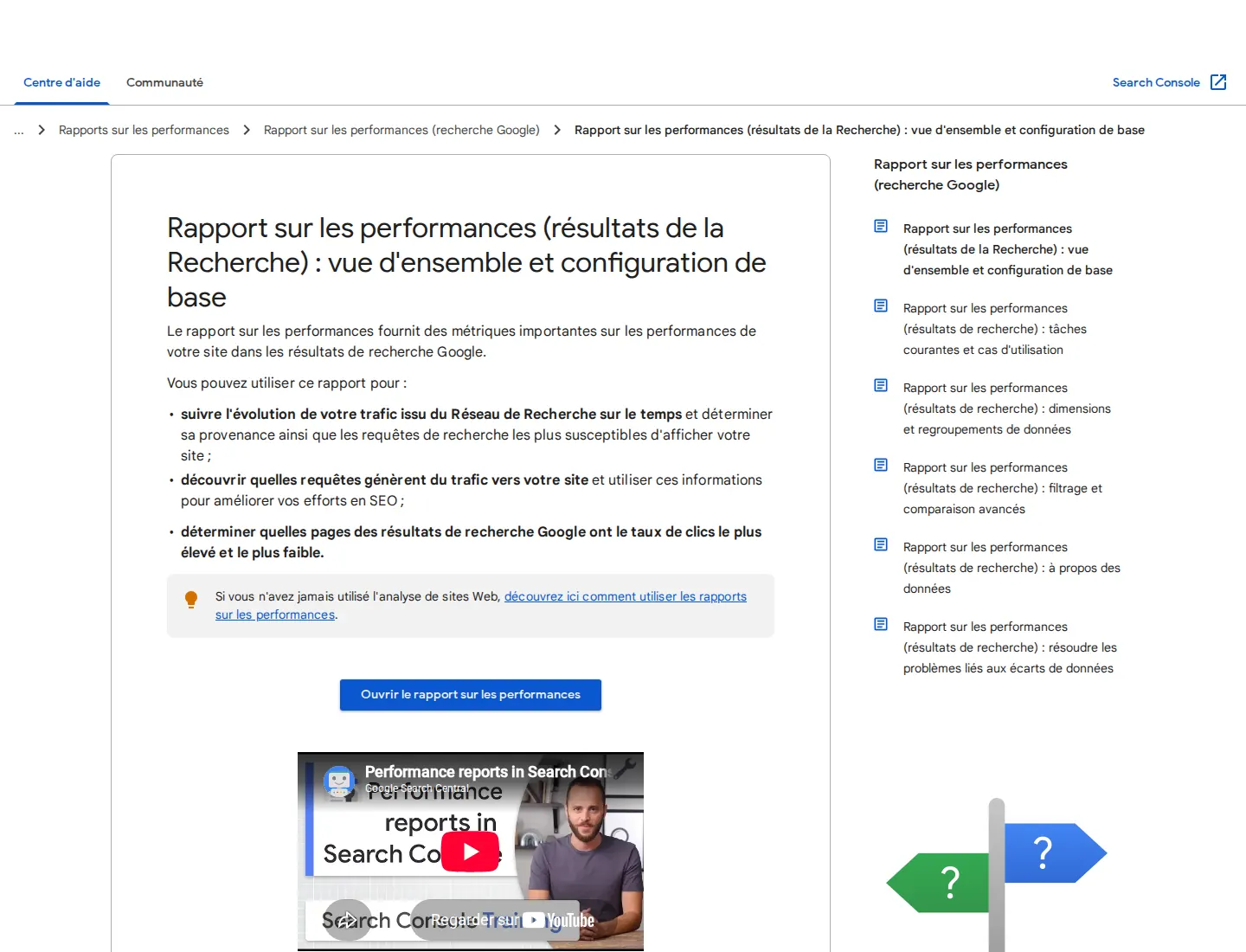
Ouvrez Performances > Résultats de recherche. La vue initiale affiche les clics et impressions des trois derniers mois. Activez aussi le CTR moyen et la position moyenne si votre question les demande.[5]
Les clics comptent les interactions qui mènent vers le site. Les impressions indiquent qu’un résultat du site a été affiché selon les règles de comptage de Google. Le CTR divise les clics par les impressions. La position moyenne correspond au résultat le mieux classé du site dans le contexte agrégé, pas à une place fixe promise à chaque internaute.[5]
Choisissez ensuite une dimension : requêtes, pages, pays, appareils, apparence dans les résultats ou dates. Le type de recherche sépare notamment le Web textuel et le Web multimodal. Les derniers points peuvent être préliminaires ; une ligne en pointillés le signale.[5]
Ce que vous devez voir : un graphique et un tableau cohérents avec votre propriété, votre période et votre type de recherche. Les totaux du graphique et du tableau peuvent différer à cause des règles d’agrégation, des lignes omises et de la protection des requêtes rares.[5][7]
Pour passer de ces chiffres à une décision éditoriale, utilisez la méthode décrite dans Mesurer la performance d’un article. Un chiffre isolé n’explique pas la cause d’une hausse ou d’une baisse.
Étape 7 : appliquer des filtres et comparer proprement
Cliquez sur + Ajouter un filtre pour isoler une page, une requête, un pays ou un appareil. Un filtre d’URL exacte convient à l’analyse d’un article. L’option contenant traite une sous-chaîne. Pour plusieurs motifs, Search Console accepte la syntaxe RE2 dans un filtre par expression régulière.[8]
Exemple fictif : pour regrouper deux répertoires d’un site de démonstration, le filtre ^https://example.com/(guides|blog)/ sélectionne les URL commençant par l’un de ces chemins. Cet exemple ne provient d’aucune propriété réelle et ne représente aucune mesure.
Pour comparer deux périodes, ouvrez le filtre de date, choisissez Comparer, puis gardez les mêmes autres filtres. Les vues hebdomadaires ou mensuelles réduisent l’effet du jour de la semaine lors d’une comparaison longue. Search Console n’autorise qu’une comparaison à la fois.[8]
Ce que vous devez voir : une colonne de différence dans le tableau. Notez le périmètre exact avec l’export. Si votre but est d’améliorer un extrait sans rendre le titre trompeur, poursuivez avec Comment améliorer le CTR d’un article.
Étape 8 : exporter sans confondre extrait et totalité
Le bouton Exporter télécharge les données du graphique et du tableau. Une valeur affichée ~ ou - dans l’interface devient zéro dans le fichier ; ce zéro peut donc signifier « non disponible » plutôt qu’une absence mesurée.[5][7]
Le tableau de l’interface est limité à 1 000 lignes. Certaines requêtes rares sont masquées pour protéger la confidentialité, et Search Console ne conserve que les principales lignes de données. Les données sont généralement disponibles sous deux ou trois jours et les journées suivent le fuseau horaire de Californie.[7]
Pour un besoin plus large, l’API Search Console peut fournir jusqu’à 50 000 lignes par jour, par type de recherche et par propriété. Elle accepte filtres, tri et agrégation, mais pas des requêtes SQL libres.[9] Cette limite ne transforme pas l’API en historique exhaustif des requêtes masquées.
Ce que vous devez voir : un export daté, accompagné de sa propriété, de sa période, de ses filtres et de son type de recherche. Sans ces informations, deux fichiers portant le même nom peuvent mesurer des périmètres différents.
Étape 9 : lire le rapport sur l’IA générative en novembre 2026
Au 5 novembre 2026, un rapport séparé existe officiellement dans Search Console : Performances dans l’IA générative (Recherche). Google indique que ces insights sont déployés à tous les sites Web dans le monde depuis le 31 août 2026. Le rapport peut néanmoins rester absent si le site n’a pas enregistré assez d’impressions dans les fonctionnalités concernées.[6]
Le rapport couvre les Aperçus IA et le Mode IA dans la recherche Google. Il exclut les expériences encore menées dans Search Labs. Les données qu’il contient font aussi partie du type Recherche sur le Web dans le rapport de performances classique.[6]
Sa portée est plus étroite que son nom peut le laisser penser : il mesure les impressions. Vous pouvez les ventiler par page, pays, date et appareil, puis filtrer le Web textuel ou multimodal. La documentation officielle ne décrit pas, dans ce rapport, de requêtes, de clics, de CTR ni de position moyenne. Elle ne propose pas non plus un filtre séparant Aperçus IA et Mode IA.[6]
Une impression correspond à la vue d’un lien vers votre site dans une fonctionnalité d’IA générative. Les données par page sont généralement attribuées à l’URL canonique. Le rapport reprend la limite habituelle de 1 000 lignes, les données préliminaires et les écarts possibles entre le graphique agrégé par propriété et le tableau.[6]
Exemple fictif : si le rapport affiche 120 impressions pour /guide-a et 80 pour /guide-b, vous pouvez décrire cette répartition. Vous ne pouvez pas en déduire 200 visites, un CTR, une citation textuelle par l’IA ou un effet sur le classement. L’export conserve les mêmes précautions pour les valeurs ~ et - converties en zéros.[6]
Search Console propose aussi, à un petit pourcentage d’utilisateurs, un assistant expérimental qui configure les filtres du rapport de performances à partir d’un prompt. Il est limité à 20 requêtes par jour, ne trie ni n’exporte les données, et ses filtres doivent être vérifiés avant analyse.[8] Cet assistant n’est pas le rapport sur les performances dans l’IA générative.
Étape 10 : régler les alertes et organiser leur traitement
Dans Paramètres utilisateur > Préférences relatives aux e-mails, laissez les notifications activées, puis vérifiez les types de messages dont vous vous êtes désabonné. Le réglage est attaché à l’utilisateur et s’applique à toutes ses propriétés, pas à une propriété isolée.[10]
Les messages restent visibles dans le panneau de messages, même lorsqu’un e-mail est désactivé. Search Console peut notamment signaler la perte d’une méthode de validation ; la notification ne remplace pas un contrôle périodique des propriétaires, des actions manuelles, des problèmes de sécurité et des erreurs d’indexation.[2][10]
Adoptez une règle de traitement simple : ouvrez le message dans la bonne propriété, vérifiez quelques URL touchées, assignez un responsable et notez la date de la correction. Utilisez Valider la correction seulement quand la cause commune a été corrigée. Une alerte résolue dans l’interface ne prouve pas qu’une page gagnera une position.
Ce que vous devez voir : les e-mails nécessaires sont marqués comme abonnés, et le panneau de messages reste consultable. Évitez de désactiver toutes les notifications sur le seul compte qui surveille le site.
Récapitulatif de contrôle
- la propriété correspond au domaine ou au préfixe canonique réellement servi ;
- au moins deux propriétaires confirmés conservent une méthode de validation durable ;
- le sitemap est lisible et son nombre de pages découvertes est plausible ;
- une inspection compare la version indexée et, si nécessaire, la version active ;
- les analyses de performance gardent la même propriété, la même période et les mêmes filtres ;
- chaque export porte sa date et ses limites ;
- le rapport IA générative est lu comme un rapport d’impressions, sans inventer des clics ni des requêtes ;
- les alertes ont un responsable et une trace de traitement.
Questions fréquentes
Combien de temps faut-il pour voir des données dans Search Console ?
Google indique que les données peuvent demander quelques jours après l’ajout d’une propriété, et jusqu’à une semaine pour un site récemment ajouté.[1][7] L’absence de données peut aussi venir d’un mauvais préfixe ou d’une absence de visibilité mesurée.
Envoyer un sitemap garantit-il l’indexation ?
Non. Le sitemap aide Google à découvrir des URL et permet de suivre les erreurs de lecture. Google précise qu’une URL découverte dans un sitemap peut ne pas être explorée ou indexée.[3]
Demander une indexation fait-il monter une page ?
Non. La demande invite Google à explorer l’URL après une publication ou une correction. Elle ne garantit ni l’inclusion dans l’index ni une position dans les résultats.[4]
Peut-on voir les requêtes qui déclenchent un AI Overview ?
Le rapport officiel sur l’IA générative décrit des ventilations par page, pays, date et appareil, mais pas une dimension de requête.[6] N’attribuez donc pas une requête précise à un Aperçu IA à partir de ce rapport.
Pourquoi le total exporté est-il inférieur au graphique ?
Le tableau est plafonné, certaines requêtes rares sont masquées et les agrégations diffèrent selon la dimension.[5][7] L’API augmente le nombre de lignes accessibles, sans révéler les données que Google omet pour la confidentialité.
Search Console remplace-t-elle un outil d’analytics ?
Non. Search Console mesure la présence et les interactions dans les surfaces Google qu’elle couvre. Un outil d’analytics mesure les visites et les actions sur le site avec ses propres règles, d’où des écarts normaux entre les deux systèmes.[7]
Sources
[1] Ajouter une propriété de site Web à la Search Console, documentation officielle Google, consultée le 4 novembre 2026. [2] Valider la propriété de votre site, documentation officielle Google, consultée le 4 novembre 2026. [3] Gérer vos sitemaps à l’aide du rapport sur les sitemaps, documentation officielle Google, consultée le 4 novembre 2026. [4] Outil d’inspection d’URL, documentation officielle Google, consultée le 4 novembre 2026. [5] Rapport sur les performances : vue d’ensemble, documentation officielle Google, consultée le 4 novembre 2026. [6] Rapport sur les performances dans l’IA générative (Recherche), documentation officielle Google, consultée le 4 novembre 2026. [7] À propos des données de la Search Console, documentation officielle Google, consultée le 4 novembre 2026. [8] Filtrage et comparaison avancés du rapport sur les performances, documentation officielle Google, consultée le 4 novembre 2026. [9] Exporter les données avec l’API Search Console, documentation officielle Google, consultée le 4 novembre 2026. [10] Préférences relatives aux e-mails, documentation officielle Google, consultée le 4 novembre 2026.