
Guide · SaaS & dev
Créer un site avec l'IA et le publier sur son domaine
Trois chemins pour créer un site avec Claude, Lovable ou v0, puis le publier sur votre propre nom de domaine : export, hébergement, DNS, SSL et plans requis.
Générer un site avec un modèle prend quelques minutes. Le mettre en ligne sur example.com, avec un certificat valide et un code que vous pouvez emporter, prend plus longtemps et dépend surtout de l’outil choisi. Ce tutoriel suit trois chemins distincts jusqu’à la publication, et s’arrête sur ce que chacun vous laisse entre les mains.
En bref. Claude vous laisse propriétaire du dépôt du premier jour : vous écrivez le code chez vous, vous choisissez l’hébergeur, et vous payez un abonnement ou une clé API. Lovable publie le site lui-même, mais réserve le domaine personnalisé aux plans payants et demande un enregistrement
Aplus unTXTde vérification. v0 pousse le projet dans un dépôt GitHub qui devient la source de vérité, puis publie sur Vercel, où le domaine se configure. Les trois chemins passent par les mêmes trois obstacles : DNS, certificat, propriété du code. Vérifications faites le 9 novembre 2026 dans les documentations officielles. Aucun domaine réel n’a été manipulé pour cet article, et les commandes ci-dessous sont relevées dans la documentation plutôt que lancées ici.
Les quatre étapes que personne ne saute
Quel que soit l’outil, la mise en ligne se décompose toujours de la même façon. D’abord une publication, qui place une version du site sur une adresse technique du fournisseur (mon-projet.lovable.app, mon-projet.vercel.app, mon-site.pages.dev). Ensuite un nom de domaine, acheté chez un registrar et renouvelé chez lui. Puis des enregistrements DNS, qui disent aux navigateurs vers quelle machine envoyer les visiteurs. Enfin un certificat TLS, que l’hébergeur émet une fois le domaine vérifié, et qui conditionne le cadenas du navigateur.
Les trois outils automatisent des morceaux différents de cette chaîne, jamais les mêmes. C’est là que les chemins se séparent, bien plus que sur la qualité du premier écran généré.
Un dernier point compte dès le début : un site que vous ne pouvez pas télécharger ni reconstruire ailleurs reste un site loué. Si vous gardez ce projet plusieurs années, branchez un dépôt Git avant d’écrire la troisième page.
Chemin 1 : Claude écrit le code, vous choisissez l’hébergeur
C’est le chemin le plus long au démarrage et le plus stable ensuite. Claude Code travaille dans un dossier de votre machine, lit le dépôt, modifie des fichiers et lance des commandes. Le site n’existe pas dans un éditeur en ligne : il existe dans vos fichiers.
L’installation passe par le terminal. Sur macOS, Linux ou WSL, la documentation donne curl -fsSL https://claude.ai/install.sh | bash, puis claude --version pour contrôler que la commande est bien dans le PATH. Des paquets Homebrew, apt, dnf et apk existent aussi, ainsi qu’une application de bureau et des extensions d’éditeur. La plupart de ces surfaces demandent un abonnement Claude payant ou un compte console Anthropic avec une clé API.[1] Notre guide d’installation de Claude Code détaille cette partie.
Le reste est du développement ordinaire, assisté. Vous décrivez le site, vous relisez les diffs, vous lancez le serveur local, vous corrigez. Claude Code sait aussi faire le travail Git : préparer des commits, créer des branches, ouvrir des pull requests.[1] Pour une revue automatique à chaque PR, l’action GitHub officielle s’installe par la commande /install-github-app depuis le terminal, qui pose l’app GitHub, enregistre un secret ANTHROPIC_API_KEY ou CLAUDE_CODE_OAUTH_TOKEN et ouvre la pull request contenant le workflow. Il faut un accès administrateur au dépôt, et la commande ne fonctionne qu’avec des dépôts github.com.[2] Voir aussi Claude Code dans un workflow GitHub.
Reste à publier. Un site statique généré par Astro, Eleventy ou Next.js en export peut aller sur GitHub Pages, Cloudflare Pages, Netlify ou Vercel. Deux exemples documentés, parce qu’ils couvrent les deux formes de DNS que vous rencontrerez.
Sur GitHub Pages, vous renseignez le domaine dans les réglages du dépôt, ce qui crée un fichier CNAME à la racine de la branche source, puis vous créez les enregistrements chez votre fournisseur DNS. Pour un domaine racine, quatre enregistrements A pointent vers 185.199.108.153, 185.199.109.153, 185.199.110.153 et 185.199.111.153, avec quatre AAAA optionnels pour IPv6. Pour un sous-domaine, un CNAME vers votre-pseudo.github.io. La documentation insiste sur l’ordre : ajoutez le domaine côté GitHub avant de toucher au DNS, sinon quelqu’un d’autre peut publier un site sur votre sous-domaine. Elle déconseille aussi les enregistrements joker. L’option « Enforce HTTPS » peut mettre jusqu’à 24 heures à devenir disponible, et la propagation DNS autant.[3]
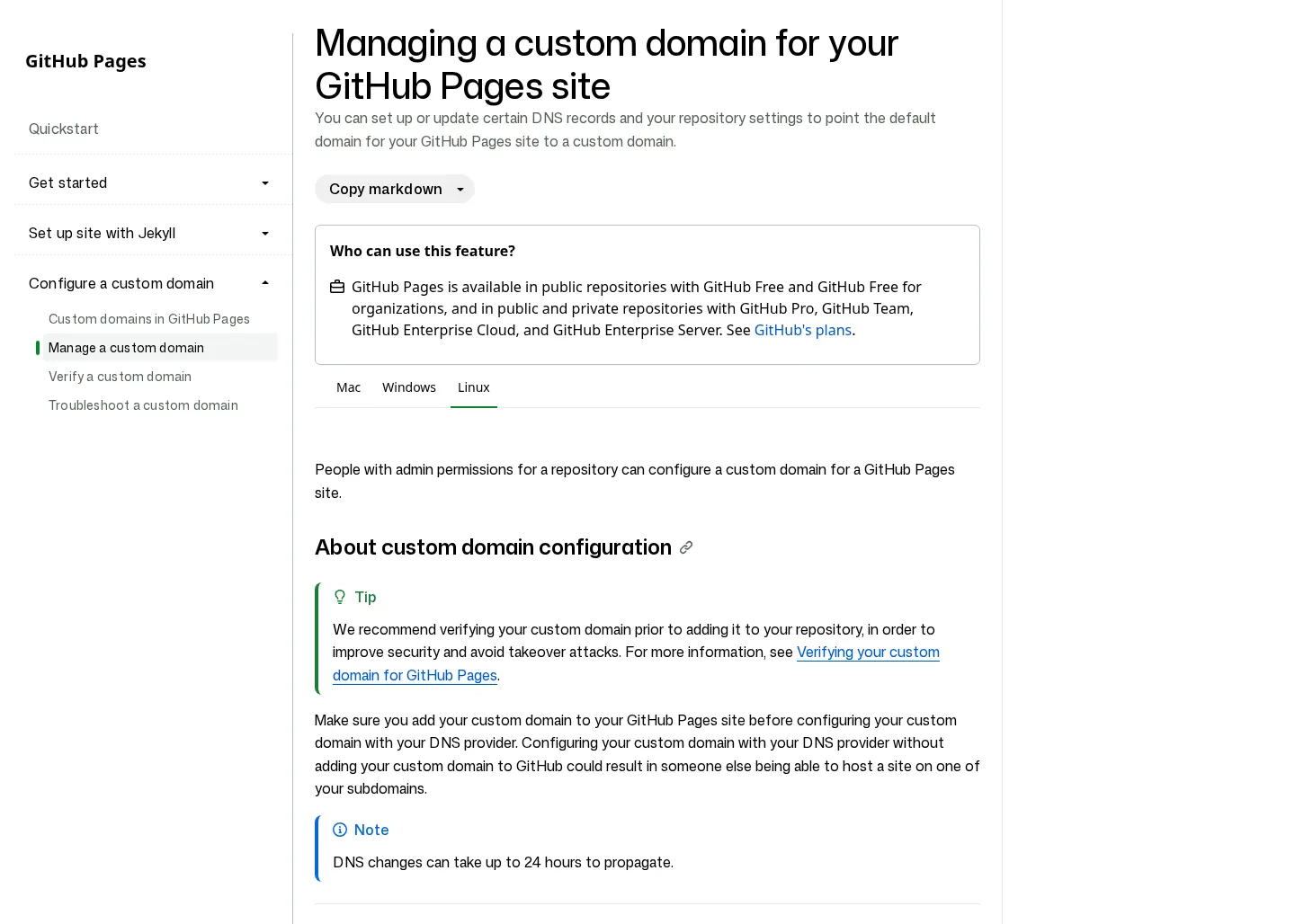
Pour contrôler le résultat, la documentation GitHub propose deux commandes, à lancer depuis votre machine une fois les enregistrements créés. Sous Windows, dig n’existe pas et la commande PowerShell Resolve-DnsName joue le même rôle.[3]
dig example.com +noall +answer -t A
dig example.com +noall +answer -t AAAA
Sur Cloudflare Pages, la logique diffère. Un sous-domaine demande un simple CNAME vers votre-site.pages.dev, chez n’importe quel fournisseur DNS. Un domaine racine impose en revanche que le domaine soit une zone Cloudflare, donc que vous déléguiez les serveurs de noms à Cloudflare, qui crée ensuite le CNAME pour vous. Si votre domaine porte déjà des enregistrements CAA, ils doivent autoriser l’autorité de certification utilisée, sinon l’émission du certificat échoue.[4]
Ce chemin a un coût réel : vous assumez le build, la configuration et les pannes. Il a aussi un avantage que les deux autres ne rattrapent pas. Le dépôt est à vous dès la première ligne, et changer d’hébergeur ne demande pas d’exporter quoi que ce soit.
Chemin 2 : Lovable publie, vous ajoutez le domaine
Lovable fait l’inverse. Le code vit dans la plateforme, et la publication est un bouton. Le modèle mental à retenir est celui de l’instantané : publier déploie l’état courant du projet, et vos modifications suivantes restent hors ligne jusqu’au prochain « Publish changes ». Un point sur le bouton signale les changements non publiés. La boîte de dialogue de publication ne consomme pas de crédits et fonctionne même avec un solde à zéro, alors que demander la publication dans le chat est facturé comme un usage de build ordinaire.[6]
Publier donne une adresse en lovable.app, disponible sur tous les plans. Le domaine personnalisé demande un plan payant, et des permissions d’éditeur au minimum sur le projet. Acheter ou transférer un domaine depuis Lovable demande en plus d’être administrateur ou propriétaire de l’espace de travail.[5][6]
Trois situations, trois chemins. Si vous n’avez pas encore de domaine, l’achat depuis Lovable évite tout travail DNS : la plateforme enregistre le domaine, crée les enregistrements A et les TXT de vérification, émet le certificat et configure à la fois le domaine racine et son www. Si vous voulez garder votre domaine chez votre fournisseur actuel, vous connectez un domaine existant, soit automatiquement via Entri en vous connectant chez votre fournisseur, soit manuellement avec deux enregistrements. Si vous préférez que Lovable gère tout, le transfert est une opération de quelques jours.[5][6]
Le détail qui fait échouer la moitié des connexions manuelles mérite d’être écrit noir sur blanc. L’enregistrement A pointe vers l’adresse d’edge de Lovable, 185.158.133.1. L’enregistrement TXT de vérification utilise l’hôte _lovable pour un domaine racine, ou _lovable.blog pour un sous-domaine blog, avec une valeur qui commence par lovable_verify=. Selon le fournisseur, le champ hôte de l’enregistrement A s’écrit @, se laisse vide, ou prend le nom complet du domaine. Il ne doit rester aucun enregistrement AAAA sur l’hôte connecté, et les anciens A ou CNAME de votre hébergement précédent doivent disparaître.[5]
Deux pièges supplémentaires reviennent dans la documentation. Les enregistrements CAA, s’il y en a, doivent autoriser une des autorités de certification de Lovable. Et sur Cloudflare, le proxy orange casse la vérification : il faut passer les enregistrements en « DNS only », ou alors déconnecter le domaine et le reconnecter en activant « Uses Cloudflare or similar proxy », auquel cas Lovable demande un seul CNAME vers l’adresse lovable.app du projet et renonce au TXT.[5]
Les statuts affichés dans les réglages du projet se lisent comme un journal de bord. « Verifying » attend la propagation, « Unable to verify » signale un échec après une heure, « Setting up » indique que le certificat est en cours d’émission, et le navigateur affiche un avertissement de sécurité jusqu’à ce qu’il soit prêt. « Ready » veut dire que le domaine est correct mais que le projet n’est pas encore publié. La documentation rappelle que la propagation DNS peut prendre jusqu’à 72 heures, même si la plupart des mises à jour passent en quelques heures.[5]
Côté propriété du code, la synchronisation Git existe sur tous les plans avec github.com, et crée un dépôt privé lié au projet. Elle est bidirectionnelle : les changements faits dans Lovable arrivent dans le dépôt, et ceux poussés sur la branche active reviennent dans le projet, une branche à la fois. Le téléchargement direct du code depuis l’éditeur est en revanche réservé aux plans payants.[7] Deux limites méritent d’être connues avant de s’engager. Git sync crée toujours un nouveau dépôt et ne permet pas de partir d’un dépôt existant : il faut passer par un import de ZIP. Et déconnecter un projet laisse le dépôt en place, mais une reconnexion ultérieure crée un autre dépôt.[7] Nous avons comparé Lovable à une alternative dans whacka ou Lovable.
Chemin 3 : v0 passe par GitHub, puis par Vercel
v0 occupe une position intermédiaire, avec un workflow Git explicite. Une fois un dépôt GitHub connecté, ce dépôt devient la source de vérité du code du projet, et la documentation prévient que supprimer le dépôt peut rendre le code irrécupérable.[8]
Le mécanisme vaut d’être compris avant le premier clic. Chaque conversation part d’une branche de base. Quand v0 a une modification de code à pousser, il crée une branche de travail depuis cette base, y commite les changements, et Vercel en construit un déploiement de prévisualisation. « Publish » crée ou réutilise une pull request, la fusionne dans la branche de base, puis attend le déploiement de production. Les règles GitHub continuent de s’appliquer : des vérifications obligatoires, une revue humaine requise ou une PR en brouillon bloquent la fusion, et v0 laisse alors la pull request ouverte en expliquant ce qui manque.[8]
La première publication déroule une configuration guidée : nom du projet Vercel, visibilité du déploiement, puis domaine. À cette étape, vous confirmez l’adresse vercel.app fournie, choisissez un domaine personnalisé déjà connecté, ou ouvrez Vercel pour en ajouter un. L’URL de production reste stable ensuite, et les publications suivantes la mettent à jour sans la changer.[9] La configuration DNS fine, elle, se fait côté Vercel : v0 renvoie explicitement vers la documentation Vercel pour cette partie.[10]
Dans Vercel, le domaine s’ajoute depuis les réglages du projet ou avec vercel domains add. Ajouter un domaine racine déclenche une proposition d’ajouter aussi le préfixe www. Un domaine racine se configure avec un enregistrement A, un sous-domaine avec un CNAME propre au projet, du type d1d4fc829fe7bc7c.vercel-dns-017.com, et les deux acceptent aussi la méthode par serveurs de noms. La vérification d’un domaine déjà utilisé ailleurs passe par un TXT créé sur _vercel du domaine racine.[11]
Ne recopiez pas les valeurs d’un tutoriel, y compris celui-ci : la documentation Vercel demande d’utiliser les valeurs affichées pour votre projet, et son tableau de diagnostic commence par les conflits d’enregistrements A, AAAA ou CNAME sur le même hôte. Un cas revient souvent, le domaine racine qui fonctionne alors que www ne répond pas : il faut ajouter les deux au projet et configurer une redirection vers celui que vous préférez. Un autre fait mal : un changement de serveurs de noms qui emporte les enregistrements de messagerie.[11]
Deux contraintes de plan encadrent ce chemin. Chez Vercel, le plan Hobby est gratuit, limité à 50 domaines personnalisés par projet et 100 déploiements par jour, et ses règles d’usage le réservent à un usage personnel non commercial.[12] Chez v0, le plan Free affichait au 9 novembre 2026 une limite de 7 messages par jour, avec une offre de crédits qui dépend du compte, les nouveaux inscrits relevant d’une offre unique de 5 dollars tandis que les anciens comptes Free conservent une allocation mensuelle de 5 dollars. Le plan Plus est à 30 dollars par utilisateur et par mois.[13] Un site vitrine commercial sur un domaine à vous suppose donc de regarder le plan Vercel autant que le plan v0.
Trois chemins, mêmes obstacles
| Étape | Claude | Lovable | v0 |
|---|---|---|---|
| Où vit le code | votre machine et votre dépôt | la plateforme, avec Git sync bidirectionnel | un dépôt GitHub, source de vérité |
| Adresse de départ | aucune, vous choisissez l’hébergeur | lovable.app sur tous les plans | vercel.app du projet |
| Domaine personnalisé | dépend de l’hébergeur retenu | plan payant, éditeur du projet au minimum | ajouté dans Vercel depuis v0 |
| DNS à écrire | ceux de l’hébergeur choisi | A vers 185.158.133.1 et TXT sur _lovable | A pour la racine, CNAME dédié pour un sous-domaine |
| Certificat | émis par l’hébergeur | émis par Lovable | émis par Vercel |
| Mise à jour du site public | votre pipeline de déploiement | bouton « Publish changes » | pull request fusionnée puis déploiement |
| Dépendance à surveiller | votre temps et vos compétences | plan payant pour le domaine et le téléchargement | plan Vercel autant que plan v0 |
Les valeurs de ce tableau décrivent les documentations consultées le 9 novembre 2026. Les grilles tarifaires et les adresses IP d’edge changent sans préavis : relisez la page officielle avant d’écrire un enregistrement DNS.
Après la mise en ligne
Trois contrôles suffisent, et aucun ne demande d’outil payant. Ouvrez le site en navigation privée sur le domaine final, pas sur l’adresse de prévisualisation. Vérifiez que le cadenas apparaît et que www et la racine mènent au même endroit, dans un seul sens de redirection. Regardez enfin le HTML servi : un titre et une description propres à chaque page, et un sitemap dont les URL portent votre domaine.
Si le site était déjà indexé sous une autre adresse, un changement de domaine demande de revérifier la propriété dans la Search Console pour le nouvel hôte. Ce que cela produit sur les positions ne se promet pas, et aucune des documentations citées ne le promet non plus.
Dernier point, le plus souvent oublié : le renouvellement. Le nom de domaine reste payé chez son registrar, que le site soit généré par une IA ou écrit à la main, et un domaine expiré coupe tout, certificat compris. Vérifiez la date d’expiration et le renouvellement automatique le jour même de l’achat.
Questions fréquentes
Peut-on mettre un site Lovable en ligne sur son domaine avec le plan gratuit ?
Non. La publication sur une adresse lovable.app fonctionne sur tous les plans, mais le domaine personnalisé demande un plan payant. Connecter un domaine que vous possédez déjà n’ajoute pas de frais côté Lovable au-delà de l’abonnement, et vous continuez à payer votre registrar.[5][6]
Qui possède le code produit par ces outils ?
Les trois chemins mènent à un dépôt Git, mais pas au même moment. Avec Claude, le dépôt est à vous dès le début. Avec v0, le dépôt GitHub devient la source de vérité du projet. Avec Lovable, la synchronisation Git est disponible sur tous les plans, alors que le téléchargement direct depuis l’éditeur est réservé aux plans payants. Un dépôt n’emporte pas pour autant les services externes, les secrets ni les données d’un éventuel backend.[7][8]
Faut-il un enregistrement A ou un CNAME ?
Cela dépend de l’hôte et du fournisseur. Un domaine racine prend généralement des A, parfois des ALIAS ou ANAME selon le fournisseur DNS. Un sous-domaine prend un CNAME. Cloudflare Pages demande en plus que le domaine racine soit une zone Cloudflare, et Lovable remplace son A par un CNAME quand vous déclarez utiliser un proxy.[3][4][5]
Combien de temps avant que le site réponde sur le domaine ?
Les documentations citent des ordres de grandeur, pas des garanties. Lovable annonce quelques minutes à quelques heures pour un domaine acheté chez lui, avec une propagation DNS qui peut aller jusqu’à 72 heures. GitHub indique jusqu’à 24 heures de propagation, et autant avant que l’option HTTPS forcé devienne disponible.[3][5]
Le certificat HTTPS est-il à acheter séparément ?
Non, sur les chemins décrits ici. Lovable émet et sert son propre certificat pour le domaine connecté, et un certificat acheté chez votre registrar ne serait pas utilisé par son hébergement. GitHub Pages, Cloudflare Pages et Vercel émettent également le leur. En revanche, des enregistrements CAA trop restrictifs sur votre domaine peuvent empêcher cette émission.[3][4][5]
Peut-on héberger un site commercial sur l’offre gratuite de Vercel ?
Les règles d’usage du plan Hobby le réservent à un usage personnel non commercial. Un projet qui vend quelque chose relève donc d’un plan payant, indépendamment de l’outil qui a généré le code.[12]
Sources
[1] https://code.claude.com/docs/en/overview consulté le 9 novembre 2026. [2] https://code.claude.com/docs/en/github-actions consulté le 9 novembre 2026. [3] https://docs.github.com/en/pages/configuring-a-custom-domain-for-your-github-pages-site/managing-a-custom-domain-for-your-github-pages-site consulté le 9 novembre 2026. [4] https://developers.cloudflare.com/pages/configuration/custom-domains/ consulté le 9 novembre 2026. [5] https://docs.lovable.dev/features/custom-domain consulté le 9 novembre 2026. [6] https://docs.lovable.dev/tips-tricks/launch-on-a-custom-domain consulté le 9 novembre 2026. [7] https://docs.lovable.dev/integrations/github consulté le 9 novembre 2026. [8] https://v0.app/docs/github consulté le 9 novembre 2026. [9] https://v0.app/docs/deployments consulté le 9 novembre 2026. [10] https://v0.app/docs/custom-domains consulté le 9 novembre 2026. [11] https://vercel.com/docs/domains/working-with-domains/add-a-domain consulté le 9 novembre 2026. [12] https://vercel.com/docs/plans/hobby consulté le 9 novembre 2026. [13] https://v0.app/docs/pricing consulté le 9 novembre 2026.